
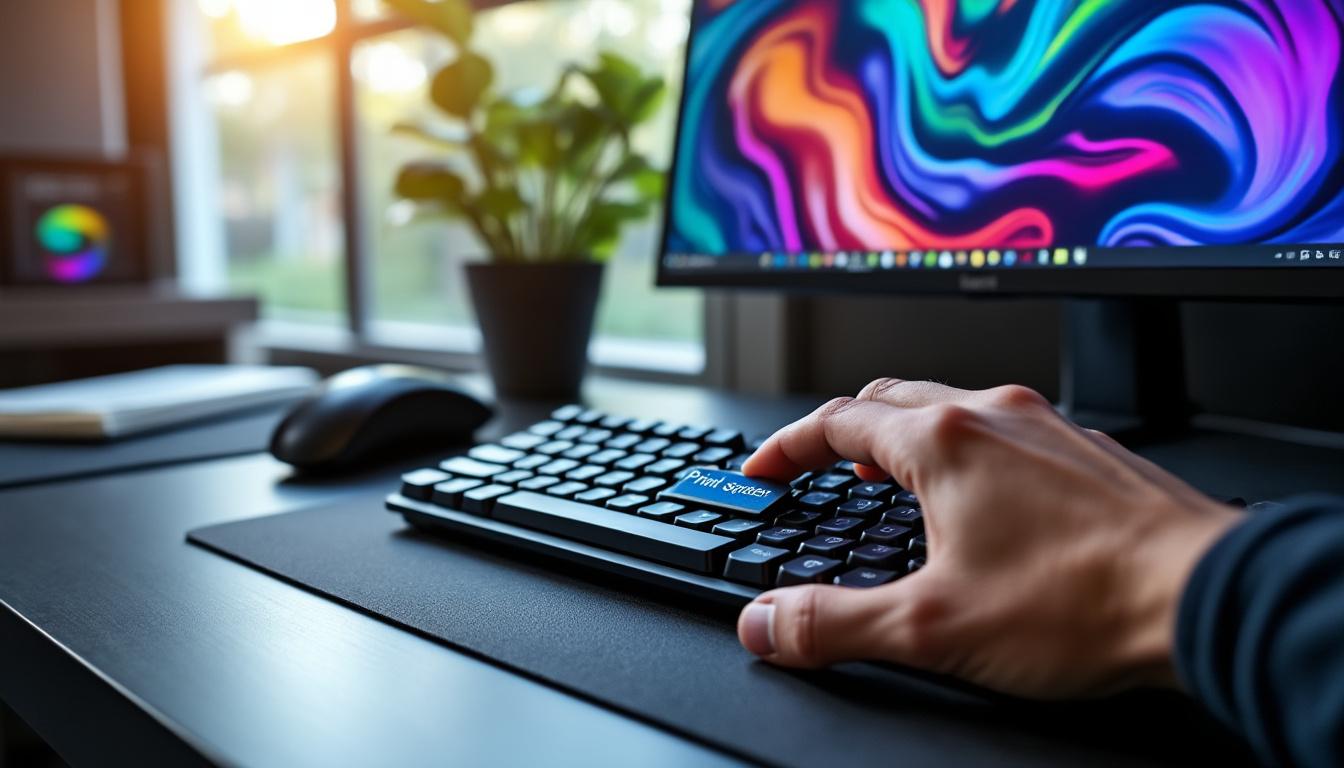
Capturer l’écran de son PC est devenu un réflexe incontournable, que ce soit pour signaler un bug, immortaliser une scène dans un jeu vidéo ou partager une information rapidement. Pourtant, même en 2026, les méthodes ne sont pas toujours évidentes pour tout le monde. Windows a simplifié l’expérience au fil des versions, offrant des raccourcis intuitifs et des outils intégrés performants. Il est désormais possible de faire une capture écran facile, que ce soit sur Windows 10 ou 11, sans installer de logiciel supplémentaire. Ce tutoriel capture écran met en lumière les astuces pour capturer écran efficacement, le tout sans perdre de temps ni qualité.
🕒 L’article en bref
Entre raccourcis clavier ingénieux et outils intégrés, la capture d’écran sur PC est devenue un jeu d’enfant. Découvrez comment maîtriser les méthodes les plus efficaces pour capturer ce qui se passe sur votre écran en un clin d’œil.
- ✅ Raccourcis essentiels Windows : maîtrisez les combinaisons clés pour capturer l’écran sans effort
- ✅ Outil Capture intégré : profitez d’un éditeur pratique pour annoter et personnaliser vos captures
- ✅ Logiciels tiers puissants : découvrez PicPick et ShareX pour des fonctionnalités avancées
- ✅ Nouvelle ère sous Windows 11 : capture vidéo et OCR intégrés pour aller plus loin
📌 Maîtriser la capture d’écran, c’est s’offrir un outil polyvalent pour mieux communiquer et gagner du temps au quotidien.
Maîtriser les raccourcis clavier pour une capture écran facile sur PC
Le premier réflexe pour faire une capture écran sur PC reste les raccourcis clavier. Sur un clavier français, la touche appelée « Impr écran » ou « PrtSc » (Print Screen en anglais) est la star de la capture. En pressant simplement cette touche, l’intégralité de l’écran est copiée dans le presse-papier. Il suffit ensuite de la coller dans un logiciel comme Paint, Word, ou Photoshop pour l’enregistrer ou la modifier. Pour un gain de temps, le raccourci Windows + Impr écran déclenche la capture automatique et sauvegarde l’image en format PNG dans votre dossier Images > Captures d’écran.
Pour capturer uniquement la fenêtre active, la combinaison Alt + Impr écran est idéale. Quant à la sélection d’une zone précise, Windows propose un raccourci moderne et efficace : Windows + Maj + S. Cette commande fait apparaître une barre d’outil vous permettant de choisir un rectangle, une forme libre, une fenêtre spécifique, ou tout l’écran à capturer. Le tout peut ensuite être annoté directement avec l’outil « Capture d’écran et croquis », qui s’ouvre automatiquement après la sélection.
Tableau récapitulatif des principaux raccourcis clavier
| 🎯 Besoin | ⌨️ Raccourci clavier | 🗂️ Résultat |
|---|---|---|
| Capturer tout l’écran | Impr écran | Copie dans presse-papier, à coller manuellement |
| Enregistrer automatiquement la capture | Windows + Impr écran | Fichier PNG sauvegardé dans Images > Captures d’écran |
| Capturer fenêtre active | Alt + Impr écran | Copie fenêtre dans presse-papiers |
| Capturer une zone spécifique | Windows + Maj + S | Sélection personnalisée avec options d’annotation |
| Filmer son écran (vidéo) | Windows + Alt + R | Démarrage/arrêt de l’enregistrement vidéo |
L’outil Capture d’écran intégré : plus qu’un simple screenshot PC
Au-delà des raccourcis, Windows intègre nativement un outil capture PC nommé « Capture d’écran et croquis ». Accessible via Windows + Maj + S ou en le cherchant dans le menu Démarrer, cet outil moderne permet de choisir différents modes de capture : forme libre, forme rectangulaire, fenêtre ou plein écran.
Une fois la capture effectuée, une notification vous invite à ouvrir l’image dans l’éditeur intégré, offrant plusieurs outils d’annotation : surlignage, ajout de texte, dessin. Parfait pour réaliser un tutoriel capture écran ou surligner un point important avant d’envoyer l’image. Cet outil propose même un mode retardateur pour préparer la zone à capturer, une fonction parfaite pour les captures d’éléments temporaires, comme des menus déroulants.
Fonctionnalités clés de l’outil Capture
- ✏️ Éditeur d’annotation intégré pour surligner et dessiner
- 🕒 Mode retardateur (3 ou 10 secondes) pour préparer la capture
- 📋 Copie automatique dans le presse-papiers après capture
- 💾 Sauvegarde manuelle ou partagée via le menu d’export
Explorer les logiciels tiers pour une capture d’écran avancée
Quand les besoins dépassent la simple capture, il est utile de se tourner vers les applications spécialisées. Parmi celles-ci, PicPick brille par sa simplicité et ses fonctionnalités supplémentaires. Il propose notamment des captures d’écran avec défilement, utile pour sauvegarder une page Web complète ou un long document. Pour ce faire, il suffit de lancer PicPick, puis d’utiliser le raccourci Ctrl + Alt + Impr écran pour sélectionner la fenêtre à capturer. L’application gère ensuite le défilement et assemble le tout automatiquement.
Plus avancé, ShareX s’adresse aux utilisateurs qui aiment personnaliser chaque étape. Outre la capture avec défilement, il propose une multitude d’options d’exportation, de retouches, et d’intégration Cloud. Attention cependant à éviter la coexistence de plusieurs logiciels utilisant les mêmes raccourcis, ce qui peut engendrer des conflits. Ces outils restent recommandés pour les créateurs de contenus numériques ou les professionnels souhaitant optimiser leur flux de travail.
Windows 11 : capturer et enregistrer en vidéo n’a jamais été aussi simple
Avec l’évolution vers Windows 11, Microsoft enrichit son expérience de capture d’écran. Désormais, il est possible de filmer son écran facilement grâce à la barre Xbox intégrée. Le raccourci Windows + Alt + R déclenche instantanément l’enregistrement vidéo, pratique pour créer des tutoriels ou montrer un processus en temps réel. Cette fonctionnalité élimine le besoin de logiciels tiers lourds et offre un rendu fluide même pour les séquences longues.
Mais l’innovation majeure réside dans l’intégration d’un module d’extraction de texte (OCR). Cette fonction analyse une capture d’écran et permet de copier le texte contenu dans l’image, idéal pour gagner du temps sur les transcriptions ou les copier-coller à partir de documents protégés ou d’images complexes.
Capturer des pages Web : astuces pour sauvegarder l’essentiel
Les navigateurs Web offrent aujourd’hui des outils pratiques pour capturer une page complète. Sur Firefox, la fonctionnalité est intégrée : depuis les trois points à droite de l’URL, l’option « Effectuer une capture d’écran » permet de sauvegarder tout ou partie d’une page, même hors vue à l’écran. Sur Chrome et Safari, des extensions comme GoFullPage viennent combler ce besoin en proposant une capture d’écran défilante complète, exportable en image ou PDF.
Pour ceux qui souhaitent personnaliser leur fond d’écran PC après capture, il est possible de s’inspirer de guides spécialisés, par exemple sur mettre un fond d’écran personnalisé, afin d’embellir leur bureau avec des images précises issues de captures d’écran.
Liste pratique des astuces pour une capture écran optimale 💡
- 🎯 Fermer les fenêtres sensibles pour éviter les captures accidentelles
- 🔍 Privilégier le format PNG pour conserver la netteté des textes
- ✂️ Se concentrer sur la zone utile plutôt que tout capturer
- 🕐 Utiliser le mode retardateur pour préparer les menus ou animations
- ⚔️ Éviter les conflits en désactivant les raccourcis des logiciels non utilisés
Comment faire une capture d’écran complète sur Windows sans logiciel ?
Utilisez le raccourci Windows + Impr écran pour enregistrer automatiquement la capture sous forme de fichier PNG dans votre dossier Images > Captures d’écran.
Quelle est la méthode pour capturer uniquement une fenêtre active ?
La combinaison Alt + Impr écran copie la fenêtre active dans votre presse-papiers, prête à être collée dans un logiciel d’édition ou de traitement.
Comment capturer une zone spécifique de l’écran ?
Appuyez sur Windows + Maj + S pour activer l’outil de sélection. Vous pourrez choisir entre une sélection rectangulaire, une forme libre, une fenêtre ou plein écran.
Où trouver les captures d’écran enregistrées automatiquement ?
Ces captures se retrouvent dans le dossier Images > Captures d’écran accessible depuis l’Explorateur Windows.
Mon PC n’a pas la touche Impr écran, que faire ?
Le raccourci Windows + Maj + S fonctionne sur tous les claviers, même ceux sans touche dédiée Impr écran.


