
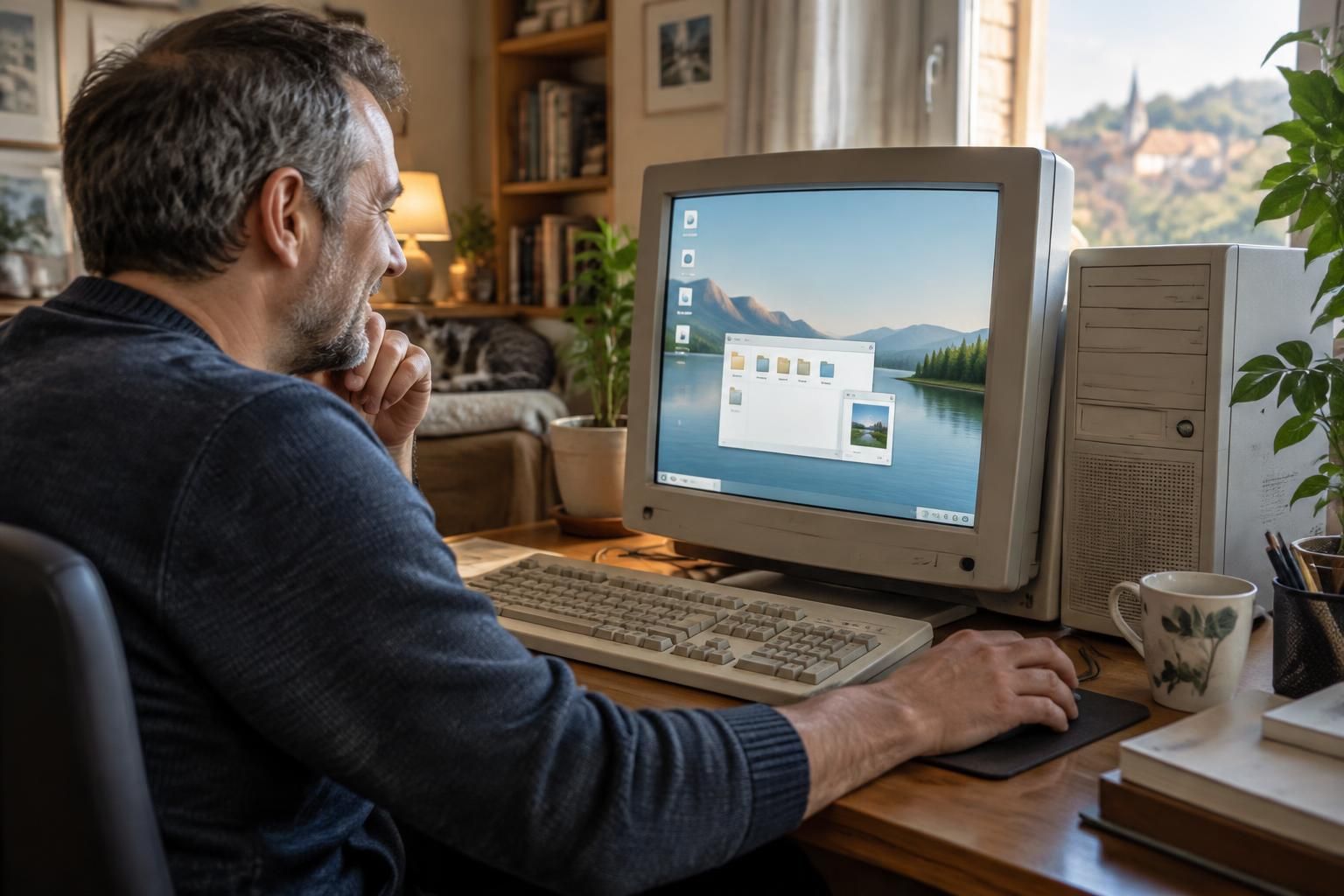
Un ordinateur qui met plusieurs minutes à démarrer n’est pas forcément bon pour la déchèterie. Avec Linux et Xfce4, un bureau léger conçu pour rester réactif sans mobiliser trop de mémoire, un vieux PC peut retrouver une seconde vie pour naviguer sur le web, rédiger des documents ou lire des vidéos stockées localement. Le secret tient autant au choix de la distribution Linux qu’à quelques vérifications avant l’installation.
Sur une machine équipée de 2 à 4 Go de RAM, Xubuntu, Linux Mint Xfce ou Lubuntu peuvent offrir un équilibre intéressant entre confort et faible consommation. Le résultat dépend toutefois du processeur, de la carte graphique et de l’état du disque : un système allégé ne transforme pas un matériel fatigué en ordinateur récent, mais il peut améliorer nettement ses performances au quotidien. Et si le disque dur ralentit tout, son remplacement par un SSD apporte souvent un gain plus visible qu’une longue série de réglages.
Avant de vous lancer, sauvegardez vos fichiers et testez le système depuis une clé USB. Cette étape permet de vérifier le Wi-Fi, le son et l’affichage sans modifier le disque. Une fois installé, Linux donne aussi accès à de nombreux logiciels libres, sans licence payante à renouveler.
L’article en bref
Un bureau bien choisi peut faire plus qu’alléger l’écran : il aide à conserver un ordinateur utile, sans investissement démesuré. Voici les étapes pour choisir, tester et installer Linux sur une ancienne machine.
- Le bon environnement : Xfce4 privilégie réactivité et personnalisation sur les configurations modestes.
- La distribution adaptée : Comparez mémoire, processeur et compatibilité avant de choisir.
- Une installation prudente : Sauvegardez vos fichiers puis testez le matériel en mode live.
- Les gains après installation : Mises à jour, SSD et réglages ciblés améliorent le confort.
À retenir : avec quelques vérifications, un PC ancien peut encore rendre de vrais services.
Pourquoi choisir Linux avec Xfce4 pour un vieux PC ?
Xfce4 est un environnement de bureau : il organise les fenêtres, les menus et les panneaux que l’on utilise pour accéder aux applications. Son approche vise la sobriété, tout en conservant une interface familière, avec un bureau, une barre de lancement et des réglages accessibles. Selon la distribution et les services actifs, il peut démarrer avec une empreinte mémoire réduite, laissant davantage de ressources au navigateur et aux autres logiciels.
Pour un ancien portable utilisé par exemple pour consulter des documents ou préparer des courriels, cette différence compte. Les mises à jour sont gratuites et le système s’accompagne d’un large choix de logiciels libres, tandis que le noyau Linux prend en charge de nombreux composants réseau, audio et USB. Les performances restent néanmoins liées au matériel : un processeur très ancien et un disque dur en fin de vie ne disparaissent pas derrière une nouvelle interface.
- Moins de ressources mobilisées : un bureau léger laisse plus de mémoire aux tâches courantes.
- Un système personnalisable : panneaux, menus et apparence peuvent être adaptés à ses habitudes.
- Des usages familiers : navigation, bureautique, impression et lecture de fichiers restent accessibles.
- Une durée de vie prolongée : les composants anciens peuvent rester utiles pour des tâches simples.
Linux ne promet pas de rendre chaque vieux PC aussi rapide qu’un modèle neuf ; il donne plutôt l’occasion de conserver une machine encore fonctionnelle pour des usages réalistes.
Quelle distribution Linux avec Xfce choisir selon votre matériel ?
Le choix dépend d’abord de la mémoire vive, du processeur et de l’architecture du PC. Pour une machine disposant de 2 à 4 Go de RAM, Xubuntu et Linux Mint Xfce sont des options accessibles ; Lubuntu utilise LXQt plutôt que Xfce4, mais peut convenir si la légèreté prime. Sur du matériel très limité, antiX mérite un examen, notamment lorsque la compatibilité 32 bits est nécessaire.
Les versions 32 bits sont devenues rares : vérifiez donc l’architecture du processeur avant de télécharger une image. Debian avec Xfce peut convenir aux personnes à l’aise avec quelques réglages, tandis que Linux Mint Xfce est souvent plus rassurant pour une première installation.
| Distribution | Profil conseillé | À savoir |
|---|---|---|
| Xubuntu | PC avec environ 2 à 4 Go de RAM | Base Ubuntu et bureau Xfce, avec un bon équilibre entre confort et sobriété. |
| Linux Mint Xfce | PC autour de 4 Go de RAM, usage bureautique | Interface familière et prise en main accessible aux débutants. |
| Lubuntu | Machine modeste, souvent autour de 2 Go de RAM | Utilise LXQt, un environnement différent de Xfce4. |
| antiX | Matériel très ancien ou mémoire limitée | Des éditions peuvent répondre aux besoins de certaines machines 32 bits. |
| Debian avec Xfce | Personne à l’aise avec les réglages système | Configuration flexible et réputée pour sa stabilité. |
Une configuration avec peu de RAM ne suffit pas à elle seule pour trancher : un processeur 32 bits, une carte graphique ancienne ou un Wi-Fi particulier peuvent orienter le choix. La session live décrite plus loin permet de vérifier ces points avant de toucher au disque.
Préparer l’installation de Linux sans perdre ses fichiers
La première étape n’est pas de télécharger une distribution, mais de protéger les données. Copiez documents, photos, favoris, archives de courrier et mots de passe exportés sur un disque externe, puis ouvrez quelques fichiers pour vérifier que la sauvegarde fonctionne. Si le disque interne fait des bruits inhabituels ou ralentit fortement, donnez la priorité à cette copie : un support vieillissant peut cesser de répondre sans prévenir.
Relevez ensuite le modèle de l’ordinateur, la quantité de RAM, le type de processeur et la capacité du stockage. Téléchargez l’image ISO depuis le site officiel de la distribution, puis préparez une clé USB d’au moins 8 Go. Un CD peut dépanner sur certaines machines incapables de démarrer depuis l’USB, mais les images récentes sont souvent trop volumineuses pour ce support.
- Sauvegardez et vérifiez les fichiers importants sur un support externe.
- Contrôlez le matériel : mémoire, processeur, stockage et architecture 32 ou 64 bits.
- Téléchargez l’image ISO depuis la source officielle de la distribution choisie.
- Créez la clé USB et gardez le PC branché sur secteur pendant l’opération.
- Vérifiez le démarrage dans le BIOS ou l’UEFI, puis débranchez les périphériques inutiles.
Une préparation calme évite la plupart des mauvaises surprises : les données sont protégées et l’installation correspond réellement à la machine.
Tester Xfce4 en mode live avant l’installation
La session live lance Linux depuis la clé USB sans installer immédiatement le système sur le disque. C’est l’occasion de tester le Wi-Fi, le son, le pavé tactile, les ports USB, la résolution de l’écran et, si nécessaire, la sortie casque. Sur une machine âgée, cette vérification concrète est plus utile qu’une simple liste théorique de compatibilité.
Si l’écran reste noir ou affiche des artefacts, le menu de démarrage peut proposer des options graphiques réduites. Une carte ancienne fonctionne parfois mieux avec le pilote libre déjà chargé par la distribution. Pour le réseau, un câble Ethernet temporaire peut aider à récupérer un pilote ou une mise à jour si le Wi-Fi n’est pas reconnu d’emblée.
La session live peut paraître moins rapide qu’un système installé, car elle lit les données depuis une clé USB. Elle reste toutefois un excellent filtre : si un élément essentiel comme l’affichage ou le réseau ne fonctionne pas, mieux vaut résoudre le problème avant de modifier le disque interne.
Installer Linux sur un ancien ordinateur, étape par étape
Après le test, lancez l’installateur depuis le bureau live. Choisissez la langue, la disposition du clavier et le fuseau horaire, puis lisez attentivement l’écran consacré au disque : l’option d’effacement supprime les données présentes, tandis que le double démarrage conserve un autre système dans une configuration distincte.
Créez un compte utilisateur, un mot de passe solide et un nom pour l’ordinateur. Une fois la copie des fichiers terminée, redémarrez et retirez la clé USB lorsque le système le demande. Si le PC ne démarre pas ensuite, vérifiez dans le BIOS ou l’UEFI l’ordre de démarrage ainsi que le mode utilisé, UEFI ou Legacy ; une discordance peut empêcher le chargeur GRUB de se lancer.
Le choix entre effacement et double démarrage dépend de l’usage prévu et de la sauvegarde réalisée. Pour un ordinateur dédié à Linux, l’effacement simplifie souvent la configuration ; pour garder l’ancien système, le double démarrage demande plus d’attention au partitionnement.
Après l’installation : régler Xfce4 et retrouver de bonnes performances
Commencez par installer les mises à jour système et vérifiez que la langue, le Wi-Fi et les codecs multimédias nécessaires sont configurés. Réglez ensuite la mise en veille, la luminosité et l’imprimante. Ces ajustements transforment une installation réussie en poste utilisable au quotidien.
Dans Xfce4, désactivez les effets graphiques dont vous n’avez pas besoin et limitez les applications lancées automatiquement. Un navigateur chargé d’extensions et de dizaines d’onglets peut consommer davantage de mémoire que le bureau lui-même. Des outils comme htop affichent la charge du processeur et de la RAM, ce qui aide à repérer une application trop gourmande.
- Pour naviguer : Firefox ou Chromium, avec peu d’extensions et d’onglets ouverts.
- Pour travailler : LibreOffice pour les documents et les feuilles de calcul.
- Pour les médias : VLC pour lire des fichiers vidéo stockés localement.
- Pour les courriels : Thunderbird si une application dédiée est préférable.
- Pour surveiller la machine : htop afin d’observer l’utilisation de la mémoire et du processeur.
Un écran ancien peut aussi gagner en confort avec une résolution adaptée et des polices légèrement agrandies. La personnalisation n’est pas qu’esthétique : une interface lisible et dépouillée rend l’ordinateur plus agréable à utiliser.
Résoudre les problèmes courants et améliorer la réactivité
Un écran noir au démarrage peut nécessiter une option graphique réduite ; un Wi-Fi absent se dépanne parfois en connectant temporairement un câble réseau pour installer le pilote manquant. Si le clavier est configuré dans la mauvaise disposition, corrigez la langue dans les paramètres plutôt que de réinstaller le système.
Quand l’ordinateur reste lent malgré Xfce4, vérifiez d’abord l’état du stockage et le nombre d’applications ouvertes. Remplacer un disque dur mécanique par un SSD peut réduire fortement les temps de démarrage et d’ouverture des logiciels. Ajouter de la mémoire jusqu’à 4 Go peut aussi aider si la carte mère accepte cette capacité, mais le gain dépend des usages et du processeur.
Une baisse de réactivité peut enfin venir d’une surchauffe : un ventilateur encrassé pousse le processeur à réduire sa fréquence. Nettoyer les aérations, limiter les applications lourdes et éviter les logiciels très gourmands sont des gestes simples qui prolongent l’utilité de la machine. Le meilleur réglage reste celui qui répond à un problème observé, plutôt qu’une optimisation faite au hasard.
Questions fréquentes sur Linux avec Xfce4 et les vieux PC
Xfce4 convient-il à un PC avec 2 Go de RAM ?
Oui, Xfce4 peut convenir à une machine de 2 Go de RAM pour des usages simples. Le choix de la distribution, du navigateur et des applications ouvertes influencera aussi la fluidité.
Quelle distribution Linux choisir pour débuter sur un vieux PC ?
Linux Mint Xfce est une option accessible pour une première installation, notamment sur une machine disposant d’environ 4 Go de RAM. Xubuntu constitue également un bon équilibre pour les configurations modestes.
Peut-on tester Linux sans effacer Windows ?
Oui. Démarrez une session live depuis une clé USB pour tester le matériel sans installer le système sur le disque. Une sauvegarde reste recommandée avant toute installation ou modification des partitions.
Un SSD est-il utile sur un ordinateur ancien ?
Oui, si le PC utilise encore un disque dur mécanique en bon état de remplacement, un SSD améliore souvent le démarrage et l’ouverture des logiciels. Il ne remplace toutefois pas une mémoire vive ou un processeur adaptés aux usages.


