
Contenu sponsorisé · Cet article contient des liens commerciaux.
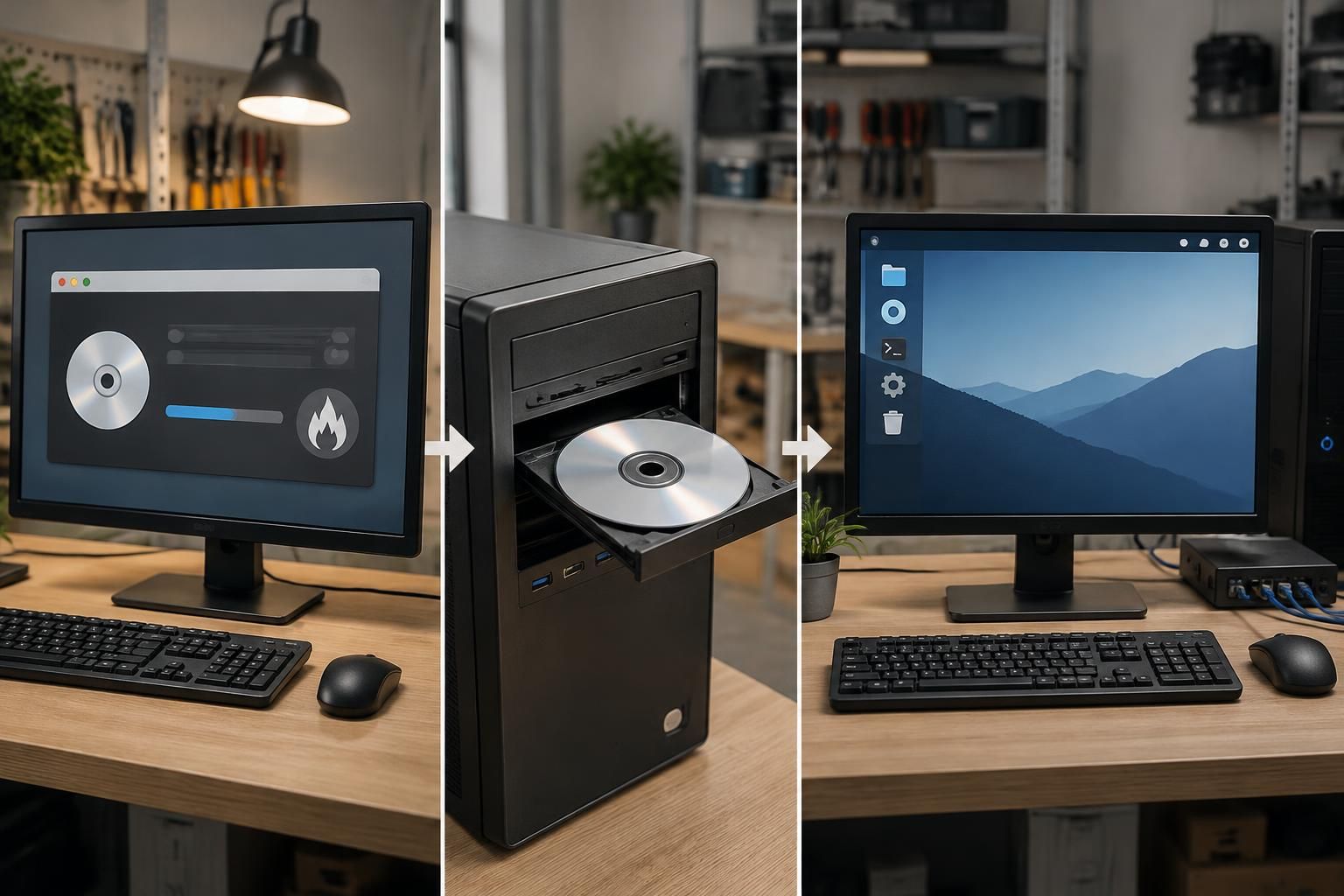
Un live CD Debian permet de démarrer un ordinateur depuis un support amovible sans modifier immédiatement son système installé. Pratique pour tester Debian, dépanner une machine ou préparer un environnement de travail reproductible, il peut aussi être personnalisé avec les logiciels, la langue et les réglages utiles au quotidien. Le support n’est plus forcément un disque optique : une image ISO hybride peut démarrer aussi bien depuis un DVD que depuis une clé USB.
Pour créer cette image, l’outil officiel live-build automatise la préparation du système et de ses paquets. Plutôt que de suivre d’anciens tutoriels reposant sur Remastersys ou une installation manuelle avec debootstrap, ce guide s’appuie sur une configuration simple, reproductible et adaptée aux versions récentes de Debian. Un fil conducteur : préparer un live CD en français avec le bureau Xfce, le tester dans une machine virtuelle, puis le démarrer sur une clé USB.
L’article en bref
Créer un live CD Debian personnalisé ne demande pas de reconstruire chaque composant à la main. Avec live-build, quelques paramètres bien choisis suffisent pour générer une image ISO testable et amorçable.
- Préparer l’atelier : Installer live-build et travailler dans un dossier dédié.
- Choisir sa configuration : Définir l’architecture, la langue et les paquets souhaités.
- Construire l’image : Lancer live-build et vérifier les fichiers produits.
- Tester et démarrer : Valider l’ISO en machine virtuelle avant la clé USB.
Un environnement de test est la meilleure assurance avant tout démarrage sur un ordinateur réel.
Créer un live CD Debian avec live-build : le principe
Un système live démarre depuis un support externe et fonctionne sans installation préalable sur le disque de l’ordinateur. Son système de fichiers est généralement compressé dans une image SquashFS, chargée au démarrage ; les changements effectués pendant la session ne sont pas conservés après extinction, sauf configuration spécifique de persistance.
Live-build organise la création en étapes : configuration, préparation du système, assemblage des fichiers et génération de l’image. Cette méthode est plus facile à mettre à jour qu’une construction manuelle, et les choix sont consignés dans un répertoire de travail que l’on peut conserver ou partager.
Pourquoi éviter les anciens tutoriels de création manuelle
Certains guides anciens utilisent Remastersys, des scripts de démarrage personnalisés ou des commandes liées à des versions obsolètes de Debian. Ces recettes peuvent entraîner des erreurs de dépôts, de chargeur d’amorçage ou de compatibilité avec les machines UEFI actuelles.
Pour un projet neuf, mieux vaut partir de live-build, fourni par Debian et documenté dans le Manuel Debian Live. Debootstrap reste utile pour créer un système de base dans d’autres contextes, mais n’est pas nécessaire pour suivre les étapes ci-dessous.
Préparer Debian et installer les outils de création
La construction doit être lancée depuis un système Debian fonctionnel, avec une connexion aux dépôts. Un dossier de travail dédié évite de mélanger les fichiers de l’image et ceux du système hôte ; la compilation peut demander plusieurs gigaoctets d’espace libre, selon les paquets sélectionnés.
Installez les outils nécessaires, puis créez le répertoire du projet. La commande de configuration s’exécute en utilisateur normal ; seule la construction demande les droits administrateur.
- Installer les paquets de construction :
sudo apt update
sudo apt install live-build
- Créer le répertoire de travail :
mkdir -p ~/debian-live && cd ~/debian-live
Les commandes ci-dessous prennent Debian 13 « trixie » et l’architecture amd64 comme exemple. Si la machine cible utilise une autre architecture, adaptez le paramètre avant de lancer la création ; une image amd64 ne convient pas à tous les appareils ARM.
Configurer l’image ISO Debian en français
La commande suivante définit une image ISO hybride, amorçable depuis un DVD ou une clé USB, et active les zones de dépôts utiles aux firmwares non libres. La prise en charge du démarrage sécurisé dépend des composants signés effectivement disponibles et mérite un test sur le matériel cible.
lb config –distribution trixie –architectures amd64 –binary-images iso-hybrid –archive-areas « main contrib non-free non-free-firmware » –bootappend-live « boot=live components locales=fr_FR.UTF-8 keyboard-layouts=fr »
Cette configuration indique la distribution, l’architecture, le format de sortie et les paramètres de langue du système live. Avant la suite, vérifiez le contenu du dossier et gardez les réglages sous contrôle : relancer lb config avec d’autres options peut modifier la configuration existante.
Personnaliser la configuration et les logiciels Debian Live
Par défaut, l’image n’inclut pas nécessairement l’environnement graphique attendu. Pour préparer un bureau Xfce, créez une liste de paquets dans la structure prévue par live-build. Vous pourrez y ajouter un navigateur, un outil de sauvegarde ou des utilitaires de diagnostic, sans installer des applications lourdes qui ne servent pas au scénario visé.
Créez le fichier suivant :
mkdir -p config/package-lists
nano config/package-lists/bureau.list.chroot
Ajoutez-y, par exemple :
task-xfce-desktop
firefox-esr
gparted
network-manager
Chaque ligne correspond à un paquet ou à une tâche Debian. Pour garder une image légère, limitez-vous aux outils réellement utiles ; des applications portables ou des formats autonomes peuvent compléter le système après démarrage, mais ils ne remplacent pas toujours les dépendances système nécessaires.
| Besoin | Choix de configuration | À vérifier |
|---|---|---|
| Ordinateur de secours | Xfce, navigateur, GParted | Compatibilité réseau et stockage |
| Clavier français | locale fr_FR.UTF-8 et disposition fr | Disposition réelle au démarrage |
| Firmware matériel | Zones de dépôts adaptées | Wi-Fi, carte graphique et matériel cible |
| Image compacte | Liste de paquets réduite | Taille de l’ISO et mémoire disponible |
Une image de secours n’a pas besoin d’être un clone complet d’un ordinateur de bureau. Un choix précis de paquets rend le démarrage plus rapide et simplifie les mises à jour.
Construire l’image ISO et lire les résultats
Une fois la configuration et les paquets prêts, lancez la construction depuis le dossier du projet :
sudo lb build
La première exécution télécharge les paquets, prépare le système live puis assemble l’image. Le délai varie selon la connexion, les mises à jour et le nombre de logiciels ; laissez la session aller à son terme et consultez build.log si elle s’interrompt.
À la fin, repérez le fichier ISO hybride généré :
ls -lh *.iso
Le journal permet de distinguer un avertissement d’un échec réel. Les avertissements concernant Secure Boot, par exemple, signalent une limite de démarrage à vérifier sur la machine visée ; ils ne signifient pas automatiquement que l’image est inutilisable en mode BIOS ou UEFI standard.
Tester le démarrage avant l’installation sur une clé USB
Avant d’écrire l’image sur un support, démarrez-la dans QEMU ou VirtualBox. Ce test confirme que le menu d’amorçage s’affiche, que le bureau se lance et que la langue est correcte ; il ne garantit toutefois pas la compatibilité de chaque carte Wi-Fi ou périphérique du vrai ordinateur.
Avec QEMU installé, une vérification simple peut se faire ainsi :
qemu-system-x86_64 -m 2048 -cdrom live-image-amd64.hybrid.iso -boot d
Remplacez le nom de fichier par celui effectivement généré. Si le système démarre en anglais ou avec un clavier QWERTY, vérifiez les paramètres transmis au noyau et la présence des paquets de langue dans votre configuration.
Écrire l’image ISO sur une clé USB sans effacer le mauvais disque
Une image ISO hybride peut être copiée directement sur une clé USB avec dd. Cette opération efface intégralement le périphérique sélectionné : identifiez-le soigneusement avec lsblk et ne choisissez pas une partition ou le disque système.
Exemple, si la clé est bien identifiée comme /dev/sdX :
lsblk
sudo dd if=live-image-amd64.hybrid.iso of=/dev/sdX bs=4M status=progress oflag=sync
Le nom /dev/sdX est un repère à remplacer par celui de la clé, par exemple /dev/sdb ; ne recopiez pas la commande sans vérifier. Une fois l’écriture terminée, éjectez proprement le support, sélectionnez-le dans le menu de démarrage de l’ordinateur, puis choisissez l’option live.
- Avant l’écriture : débrancher les disques externes inutiles et contrôler la sortie de lsblk.
- Après l’écriture : attendre la fin de dd avant de retirer la clé.
- Au premier démarrage : vérifier le clavier, le réseau, l’affichage et les outils essentiels.
- Pour installer Debian : utiliser l’option d’installation si elle est présente, ou lancer l’installateur prévu dans l’environnement.
Un test sur une machine virtuelle réduit les risques, mais seul le démarrage sur le matériel cible valide réellement la compatibilité.
Dépannage d’un live CD Debian qui ne démarre pas
Un écran noir, une clé ignorée ou une session sans réseau ne demandent pas forcément de tout reconstruire. Commencez par isoler le problème : image mal copiée, paramètre d’amorçage, réglage UEFI ou pilote absent. Le journal build.log aide à repérer les échecs survenus pendant la construction.
| Symptôme | Vérification utile | Piste de résolution |
|---|---|---|
| La clé n’apparaît pas | Mode UEFI/Legacy et périphérique sélectionné | Recréer la clé à partir de l’ISO hybride |
| Écran noir au lancement | Affichage virtuel ou carte graphique | Tester un paramètre de démarrage adapté au matériel |
| Clavier en QWERTY | Paramètres locales et keyboard-layouts | Vérifier la configuration transmise au noyau |
| Wi-Fi absent | Modèle de carte et firmware disponible | Ajouter les firmwares requis et reconstruire l’image |
| Construction interrompue | Fin de build.log et accès aux dépôts | Corriger l’erreur avant de relancer lb build |
Pour repartir d’une construction propre, utilisez sudo lb clean depuis le répertoire du projet, puis reconstruisez l’image après avoir corrigé la configuration. Gardez les fichiers de réglage et le journal : ils permettent de comparer les essais et évitent de répéter les mêmes erreurs.
Mettre à jour et réutiliser le projet
La configuration conservée dans le dossier de travail sert de base aux versions suivantes. Mettez à jour les paquets et les listes, reconstruisez régulièrement l’ISO, puis testez de nouveau le démarrage : une image live n’est pas actualisée automatiquement après sa création.
Pour approfondir les options et adapter le projet à un usage précis, consultez le manuel officiel Debian Live et les pages de manuel de lb config, lb build et lb clean. Une configuration documentée transforme une image ponctuelle en outil fiable que l’on peut reproduire et faire évoluer.
Peut-on créer un live CD Debian depuis Ubuntu ?
Live-build est conçu pour construire des systèmes Debian et fonctionne au mieux depuis une installation Debian à jour. Une construction depuis une autre distribution peut introduire des différences de dépendances ; privilégiez Debian pour un résultat reproductible.
Le live CD installe-t-il Debian automatiquement ?
Non. Le mode live démarre un système temporaire sans installer Debian sur le disque. L’installation doit être lancée séparément, si l’image ou l’environnement propose un installateur.
Pourquoi la clé USB ne démarre-t-elle pas ?
Vérifiez que l’image hybride a été écrite sur le périphérique entier et non sur une partition, puis contrôlez le menu d’amorçage et le mode UEFI ou Legacy de l’ordinateur.
Comment ajouter un logiciel au live CD ?
Ajoutez le nom du paquet dans un fichier sous config/package-lists avec l’extension .list.chroot, puis relancez sudo lb build depuis le dossier du projet.


