
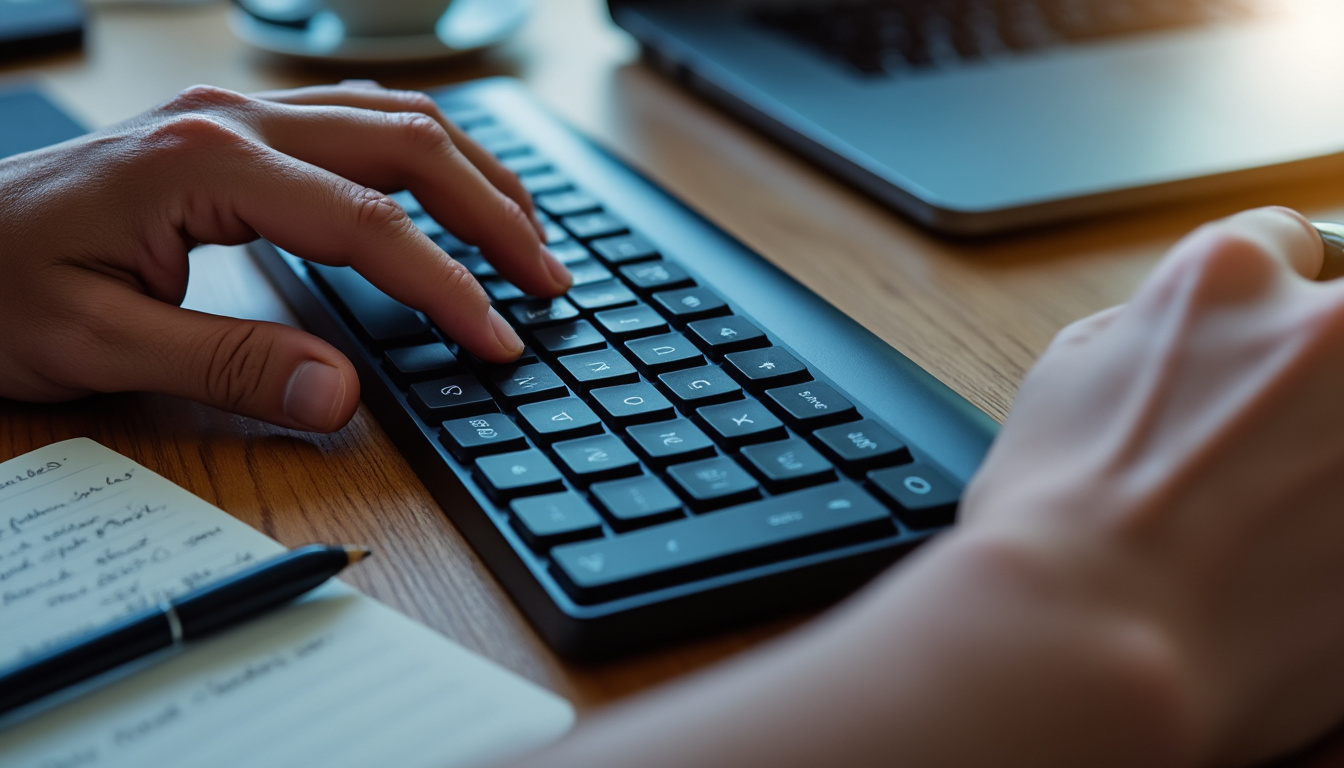
La maîtrise de la touche maj est bien plus qu’une simple question de style ou de présentation. Au cœur de la productivité en saisie, cette touche joue un rôle clé pour corriger rapidement la casse des lettres, insérer des caractères spéciaux et même faciliter la sélection de texte. Pourtant, son potentiel reste sous-exploité par la majorité des utilisateurs, qui se limitent souvent à l’utiliser uniquement pour taper des majuscules.
Dans un contexte numérique où la vitesse et l’exactitude sont cruciales, comprendre et maîtriser les raccourcis clavier impliquant la touche maj peut considérablement améliorer votre efficacité de frappe et limiter les erreurs d’orthographe. Des fonctions intégrées à Windows, comme la capture d’écran via Windows + Maj + S, jusqu’aux astuces pour basculer rapidement entre majuscules et minuscules, exploiter la touche maj est une stratégie simple pour fluidifier votre quotidien.
🕒 L’article en bref
Voici comment une touche souvent banalisée peut transformer votre expérience de saisie en boostant la fluidité, la précision et la rapidité au clavier.
- ✅ Localisation stratégique : Deux touches Maj situées de part et d’autre facilitent l’accès rapide
- ✅ Multiples fonctions : Saisie de majuscules, caractères spéciaux, sélection facilitée
- ✅ Raccourcis essentiels : Combinaisons utiles pour optimiser la productivité sous Windows
- ✅ Astuce pratique : Utilisation de Alt Gr pour caractères spéciaux étendus sur clavier Azerty
📌 Maîtriser la touche maj, c’est affiner son geste pour optimiser la saisie et gagner un temps précieux au quotidien.
Comprendre l’emplacement et le rôle clé de la touche maj sur clavier azerty
Sur un clavier azerty français, la touche maj est un élément incontournable. Placée sur la deuxième rangée en partant du bas, elle se présente en double : une à gauche et une à droite, au-dessus des touches Ctrl. La touche droite est généralement un peu plus large, facilitant son utilisation ambidextre. Cette double présence rend la manipulation ergonomique, permettant à la main opposée à la lettre à saisir en majuscule d’appuyer sur la touche maj sans perturber la fluidité.
Ce positionnement joue un rôle important dans les techniques de saisie intelligentes, car il évite un balancement excessif des mains, ce qui peut nuire à la vitesse et à l’endurance dans la durée. La touche maj active, de manière temporaire, le passage en majuscule ou l’accès à certains symboles en haut des touches chiffrées.
Plus qu’un simple basculeur de majuscules : fonctions méconnues de la touche maj
Au-delà de sa fonction première, la touche maj maîtrise bien plus d’actions essentielles pour une meilleure productivité. Par exemple :
- 🔹 Sélection ciblée de texte : En combinant maj + clic, vous pouvez sélectionner plusieurs fichiers ou morceaux de texte sans effort.
- 🔹 Formatage accéléré : Maj + flèches directionnelles permet d’étendre une sélection détaillée lettre par lettre ou ligne par ligne, utile en correction orthographique.
- 🔹 Saisie de caractères divers : Appuyée sur des chiffres, la touche maj permet d’inscrire des signes importants comme « ! », « ? », ou encore « % » avec une simple pression.
Ces manipulations, simples mais parfois négligées, apportent une réelle amélioration dans la compréhension et la maîtrise du clavier azerty.
Exploiter la touche Alt Gr pour élargir l’éventail des caractères spéciaux
Si la touche maj gère l’accès aux majuscules et aux symboles du haut des touches, la touche Alt Gr sur le clavier azerty ouvre une autre dimension pour atteindre des caractères spéciaux peu connus, notamment utiles pour les besoins variés de rédaction :
| 🎯 Combinaison | 💡 Caractère spécial |
|---|---|
| Alt Gr + 2 | @ (arrobase) |
| Alt Gr + 3 | # (dièse) |
| Alt Gr + 4 | € (symbole euro) |
| Alt Gr + 5 | % (pourcentage) |
| Alt Gr + , | « (guillemet français ouvrant) |
| Alt Gr + . | » (guillemet français fermant) |
Connaître ces astuces contribue à éviter l’usage hasardeux du copier-coller pour insérer ponctuation et signes typographiques, améliorant ainsi rapidement la fluidité et la qualité de la saisie.
Utilisations avancées de la touche maj dans Windows pour booster la productivité
L’écosystème Windows réserve à la touche maj des fonctions précieuses dans le cadre des raccourcis clavier utiles au quotidien. Voici quelques combinaisons courantes à intégrer dans votre routine :
- 🖱️ Maj + clic : Sélection multiple d’éléments ou de textes pour une manipulation rapide
- ⌨️ Maj + Flèches : Étendre la sélection caractère par caractère ou ligne par ligne, essentiel en correction
- 🗑️ Maj + Suppr : Suppression définitive d’un fichier sans passer par la corbeille
- 📷 Windows + Maj + S : Capture d’écran personnalisée — sélection libre à mémoriser pour partager rapidement des infos visuelles
- 🌐 Ctrl + Maj + T : Rouvrir l’onglet fermé dans les navigateurs, un gain précieux lors d’une recherche web intense
Les combinaisons avec la touche maj offrent ainsi un panel étendu d’outils pour une saisie intelligente et une navigation facilitée.
Choisir la bonne touche maj pour gagner en efficacité de frappe
L’utilisation cohérente de la touche maj gauche ou droite optimise la fluidité. Il est conseillé d’utiliser la touche opposée à la main de la lettre à saisir en majuscule, afin de limiter la tension et la fatigue musculaire. Par exemple, pour taper la lettre « D » en majuscule, il est plus ergonomique d’appuyer sur la touche maj gauche avec la main gauche pendant que la main droite presse la lettre.
Cette technique de saisie, simple à mettre en œuvre, réduit le balancement inutile et accélère la vitesse de frappe sans sacrifier la précision, un point crucial pour les professionnels et passionnés souhaitant améliorer leur orthographe et leur ponctuation.
Points à retenir pour une utilisation optimale au quotidien
- ⚡ Utilisez la touche maj pour saisir vos majuscules sans verrouillage permanent (Caps Lock)
- ⚡ Combinez maj avec clic ou flèches pour une sélection rapide de texte
- ⚡ Servez-vous de Alt Gr pour les caractères spéciaux essentiels en rédaction
- ⚡ Maîtrisez les raccourcis Windows combinant maj pour augmenter votre productivité
- ⚡ À chaque main, sa touche maj : adoptez une posture ergonomique sans forcer
Améliorez votre rythme de saisie et gagnez du temps précieux
En vous appropriant la touche maj et ses multiples fonctionnalités, vous optimisez votre saisie tout en réduisant les erreurs de ponctuation et d’orthographe. Il s’agit d’un levier d’ergonomie simple, avec un impact direct sur la qualité finale de vos textes et votre efficacité au clavier.
Que vous soyez un utilisateur curieux ou un petit professionnel, cette maîtrise vous permettra aussi d’explorer des outils additionnels, comme des claviers optimisés pour iPad, qui intègrent des options avancées pour une productivité accrue au quotidien (découvrez ces claviers spécialisés).
Pour approfondir votre compréhension des raccourcis clavier et autres astuces mobiles, des ressources comme Génération X Webmarketing peuvent vous offrir des conseils précieux adaptés à vos besoins digitaux.
Où se situe la touche maj sur un clavier azerty ?
Elle se trouve à gauche et à droite, sur la deuxième rangée à partir du bas, juste au-dessus des touches Ctrl, souvent identifiable par une flèche vers le haut (↑).
Comment taper un caractère spécial avec la touche maj ?
Maintenez la touche maj enfoncée et appuyez sur la touche contenant le symbole désiré, par exemple Maj + 1 pour faire un point d’exclamation (!).
Quelle est la différence entre Maj et Caps Lock ?
La touche Maj agit temporairement pour une lettre en majuscule, tandis que Caps Lock verrouille la saisie en majuscule jusqu’à sa désactivation.
Comment sélectionner du texte avec la touche maj ?
Placez le curseur au début du texte, maintenez la touche maj enfoncée, puis déplacez le curseur à la fin pour sélectionner le texte entre les deux.
Quels raccourcis clavier incluent la touche maj pour gagner du temps ?
Quelques exemples pratiques : Maj + clic pour sélectionner plusieurs fichiers, Maj + Suppr pour supprimer définitivement un fichier, Windows + Maj + S pour capture d’écran personnalisée.


