
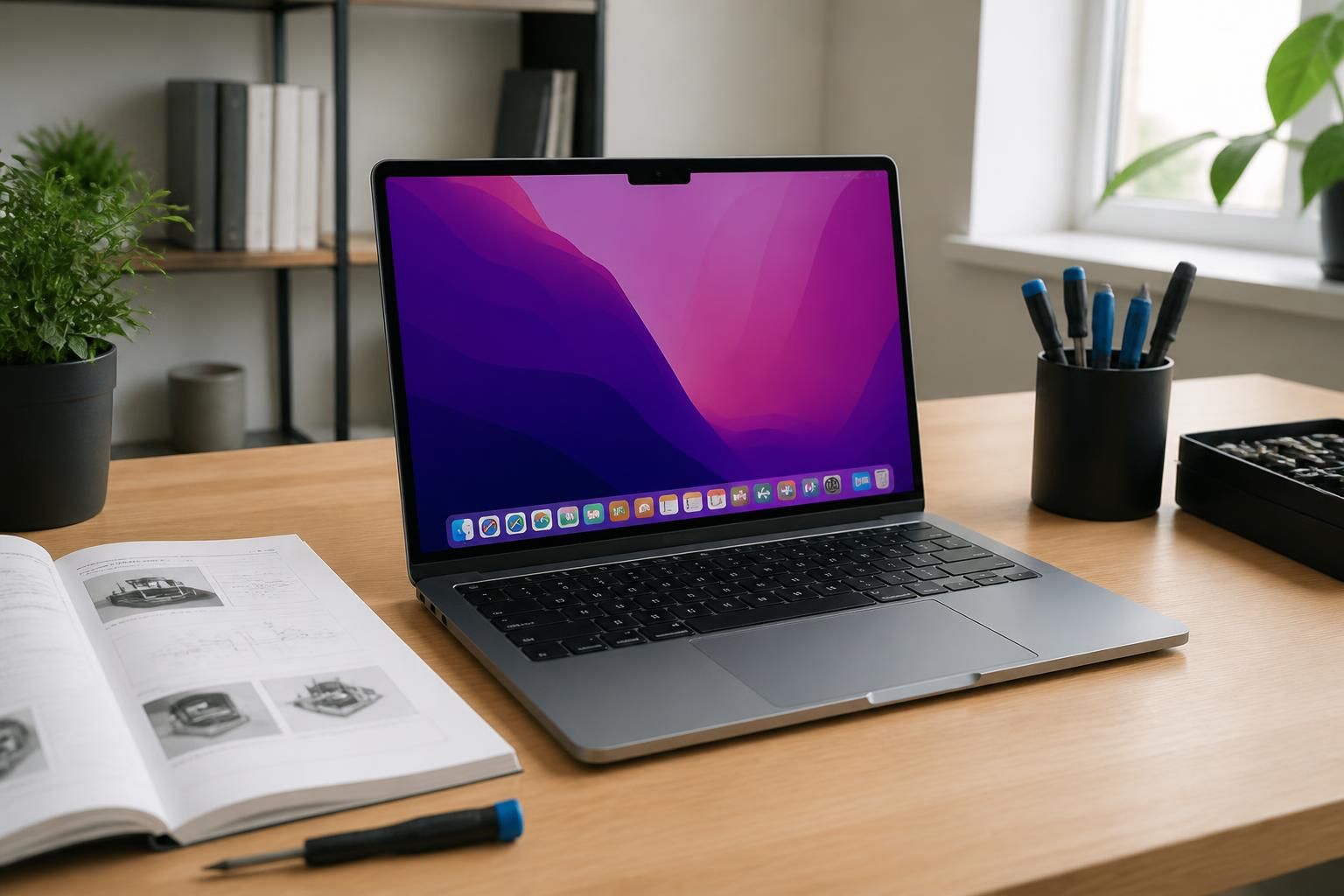
Quand le Macbook refuse obstinément d’obéir à la combinaison Command + R, l’accès au mode récupération semble soudainement hors de portée. Pourtant, cette commande reste une clé essentielle pour redémarrer son Mac en mode sécurisé, réparer des erreurs système, ou encore procéder à une réinitialisation complète. Face à un problème macbook où la touche clavier mac ne répond plus, il ne faut pas céder à la panique. De nombreuses solutions, adaptées selon la génération de la machine, ses composants, et son état, existent pour débloquer cette situation. Ce guide explore les alternatives et méthodes sûres pour restaurer l’accès au mode récupération sur Macbook, qu’il embarque une puce Apple récente ou un processeur Intel plus classique. De la vérification du clavier au recours à une installation internet, en passant par la réinitialisation du contrôleur système, chaque piste est précisée avec des explications concrètes, produits d’une expertise de terrain. Ainsi, le lecteur trouve ici un plan d’action clair pour revenir à un Mac fonctionnel, sans stress ni perte de données.
L’article en bref
Comprendre pourquoi la commande Command + R peut échouer sur Macbook est crucial pour restaurer un démarrage normal. Ce guide décode les raisons et présente un éventail de solutions pratiques, à la portée de tout utilisateur curieux.
- Identifier les causes principales : Clavier, partition de récupération absente ou obsolète
- Différencier les modèles : mésentente entre Mac à puce Apple et Mac Intel
- Recourir à des solutions alternatives : installateurs bootables, mode sans échec, récupération internet
- Apprendre à réinitialiser efficacement : réinitialisation SMC et dépannage matériel
Avec ces solutions fiables, réactiver le mode récupération devient un jeu d’enfant, même face à un Mac récalcitrant.
Pourquoi la combinaison Command R ne fonctionne pas sur votre Macbook ?
Lorsque la combinaison Command + R ne répond pas, plusieurs facteurs peuvent être en cause. La première étape est d’identifier précisément le modèle et la configuration du Macbook, car les protocoles varient selon la génération et le type de processeur. Sur les Mac équipés d’une puce Apple Silicon, le démarrage en mode récupération implique une manipulation légèrement différente : appuyer longuement sur le bouton d’alimentation puis choisir l’option récupération. Sur un Mac Intel, il faut appuyer simultanément sur les touches immédiatement lors du démarrage pour espérer accéder au mode de récupération.
Le souci peut venir d’un clavier défectueux, surtout s’il est externe ou sans fil, car le Mac doit impérativement détecter la commande au moment du boot. D’autres cas courants incluent une partition de récupération endommagée ou carrément absente, notamment dans le cas d’anciennes versions de macOS ou d’un disque dur fraîchement formaté. Il n’est pas rare aussi que le réseau, nécessaire à une récupération par internet, soit mal configuré ou indisponible au démarrage.
Les différences clés entre Mac Intel et Mac avec puce Apple pour le mode récupération
La distinction entre les Mac Intel et ceux équipés des nouvelles puces Apple Silicon est fondamentale pour réussir à entrer dans le mode récupération. Sur Mac Intel, après extinction complète, il faut redémarrer et immédiatement appuyer sur Commande (⌘) + R. La réussite dépend aussi de la capacité du clavier à être reconnu instantanément par la machine. Sur les Mac récents à puce Apple, la procédure consiste à maint…
Cela oblige à une approche plus tactile et visuelle, en choisissant dans le menu d’options affiché à l’allumage l’icône Options pour accéder aux outils de réparation ou de réinstallation. La logique de fonctionnement s’appuie moins sur une combinaison précisée de touches et plus sur un bouton et des choix à l’écran.
7 solutions concrètes pour résoudre les problèmes de Command R qui ne fonctionne pas
Plusieurs méthodes s’offrent à l’utilisateur pour contourner la panne de la combinaison Command + R :
- Vérifier la connexion et l’état du clavier : Préférez le clavier intégré du Macbook ou un clavier filaire compatible Mac, car les claviers Bluetooth ou PC externe peuvent manquer d’instantanéité.
- Forcer un redémarrage complet : Maintenir le bouton d’alimentation pendant 10 secondes jusqu’à extinction totale, puis rallumer en tentant la combinaison.
- Essayer le mode sans échec : Ce mode démarre avec des composants essentiels, inspecte automatiquement les erreurs du disque et peut permettre un accès au mode récupération ensuite.
- Utiliser un installateur bootable : Création d’un support USB d’installation macOS qui permet de démarrer la machine indépendamment du système présent.
- Réinitialiser le SMC : Contrôleur de gestion du système, qui peut provoquer divers blocages au démarrage ; la procédure varie suivant qu’il s’agisse d’un Macbook portable ou de bureau.
- Utiliser la récupération macOS sur Internet : Combinaisons spécifiques, telles que Option + Command + R permettent un démarrage par réseau pour réinstaller macOS même sans partition locale.
- Restaurer depuis une sauvegarde Time Machine : Si disponible, cela offre une restauration complète du système depuis un disque externe, accessible en sélectionnant le lecteur au démarrage.
Comparer les méthodes en fonction du type de Mac
| Solution | Mac Intel | Mac Puce Apple | Utilité principale |
|---|---|---|---|
| Commande Commande + R | Oui (redémarrage + touches) | Non (bouton d’alimentation + menu Options) | Accès mode récupération standard |
| Mode sans échec | Oui (Shift au démarrage) | Oui (bouton d’alimentation + Shift + options) | Diagnostic et réparation système |
| Installateur bootable | Oui | Oui | Réinstallation macOS sans disque local |
| Récupération Internet | Oui (Option + Cmd + R) | Oui (bouton alimentation + Options réseaux) | Réinstallation macOS via Wi-Fi ou Ethernet |
| Réinitialisation SMC | Oui | Indifférent | Répare les soucis d’alimentation |
Comment éviter les écueils et faciliter la réparation Mac au quotidien
Quelques bonnes habitudes permettent de limiter les risques de rencontrer des problèmes sur le démarrage mac grâce à la réparation mac préventive :
- Sauvegardes régulières : Ne jamais sous-estimer le pouvoir de Time Machine pour restaurer un système en cas de pépins majeurs.
- Maintenir macOS à jour : Les mises à jour contiennent souvent des correctifs pour la partition de récupération et d’autres fonctions critiques.
- Utiliser des claviers compatibles : Un bon clavier facilite toujours les combinaisons nécessaires au démarrage.
- Connexions réseau fiables : La récupération internet repose sur une qualité de connexion irréprochable, privilégiez la connexion filaire si possible.
- Diagnostiquer tôt : Les alertes au démarrage ne doivent pas être ignorées, corriger les erreurs avec l’utilitaire disque peut éviter un crash total.
Plusieurs astuces liées au système, ainsi qu’une analyse approfondie des composants matériels, sont à retrouver sur des plateformes spécialisées comme réparer macintosh pannes. Pour améliorer l’ergonomie à l’usage quotidien, comprendre les combinaisons clavier peut aussi passer par des guides pédagogiques comme ce clic droit mac productivité.
Vidéo : Comment forcer redémarrer un Macbook quand Command R ne répond pas
Voici une vidéo instructive qui montre en détail la procédure alternative pour forcer un redémarrage Mac lorsque la combinaison classique est inopérante.
Vidéo : Création d’un installateur USB bootable macOS pour dépannage
La création d’un support bootable est une arme essentielle qui peut sauver la mise. Ce tutoriel vous guide pour créer un installateur macOS USB prêt à l’emploi.
Que faire si le clavier ne répond pas à Command R au démarrage ?
Préférez le clavier intégré ou un clavier filaire Apple compatible. Pour un clavier Bluetooth, assurez-vous qu’il est bien connecté avant de tenter la manipulation. Un clavier défectueux peut empêcher la reconnaissance au boot.
Comment utiliser la récupération macOS sur Internet ?
Maintenez les touches Option + Commande + R enfoncées au démarrage pour lancer le téléchargement depuis les serveurs Apple. Une connexion Internet stable est obligatoire.
Quelles étapes pour réinitialiser le SMC ?
Éteignez votre Mac, débranchez le câble d’alimentation (sur ordinateur de bureau), puis rebranchez-le après 15 secondes et rallumez. Sur Mac portable, une combinaison touche Control-Shift-Option + bouton d’alimentation maintenue 10 secondes est nécessaire.
Comment restaurer une sauvegarde Time Machine si je ne peux pas accéder au mode récupération ?
Connectez le disque de sauvegarde, puis redémarrez le Mac en maintenant la touche Option. Choisissez le disque Time Machine pour démarrer et restaurer vos données.
Le Mac affiche un globe en rotation avec un avertissement, que faire ?
Cela signale un échec de la récupération internet. Vérifiez la connexion réseau, essayez un autre réseau ou une connexion Ethernet, ou retentez l’opération plus tard.


