
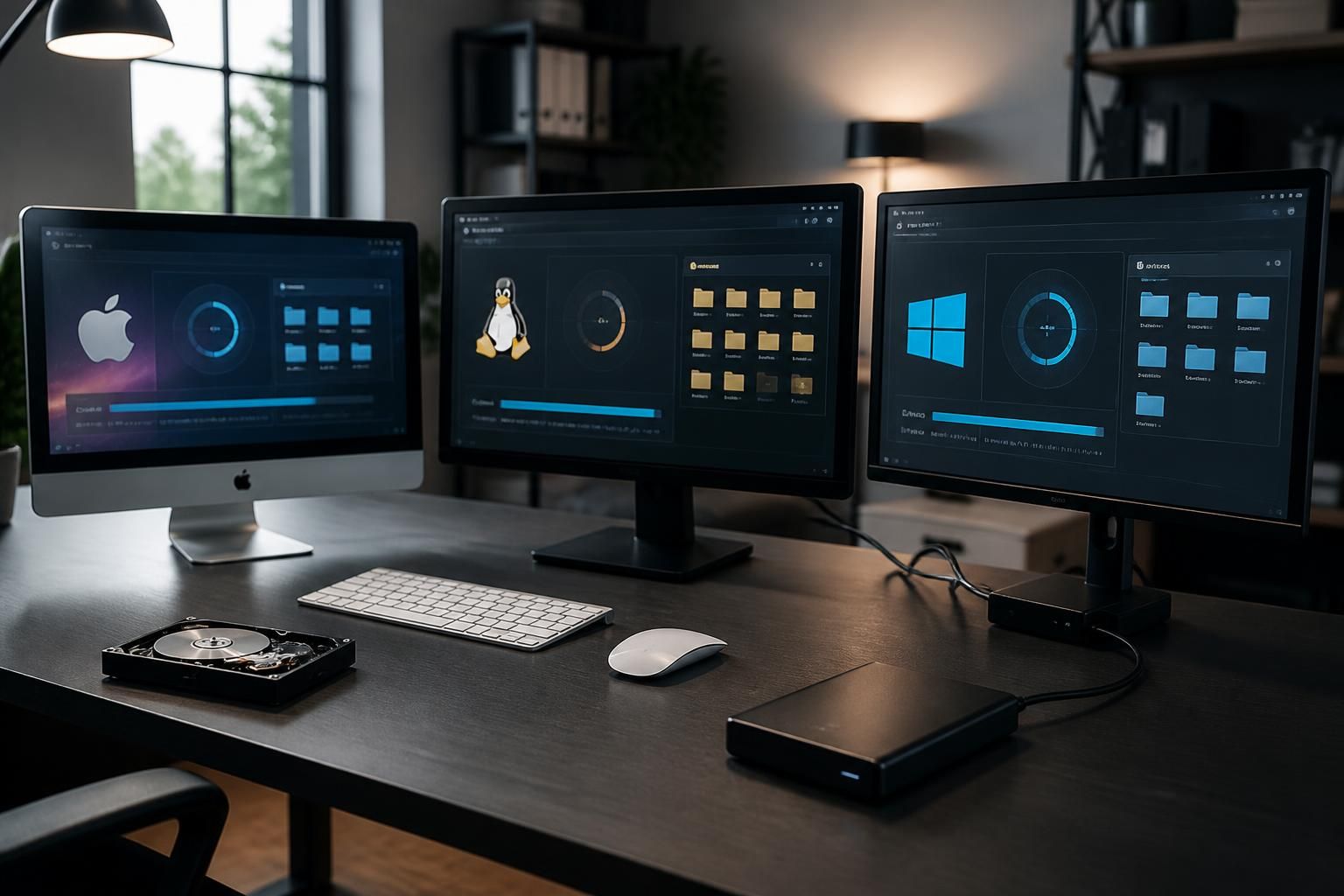
Quand un disque dur commence à faire des siennes, le temps semble soudain compter double. Une partition perdue, un système qui bascule en RAW, une clé USB qui disparaît de l’Explorateur ou un Mac qui refuse de monter un volume : dans ces moments-là, Test Disk s’impose comme un logiciel de récupération à la réputation solide, parce qu’il vise d’abord l’essentiel, à savoir restaurer fichiers et partitions sans transformer l’incident en casse-tête. Ce qui frappe, c’est sa logique simple et assez rassurante : analyser, identifier, reconstruire quand c’est possible, puis redonner accès aux données sans forcément passer par des solutions payantes dès le premier réflexe.
Le charme de cet outil, c’est aussi sa portée : gratuit, open source, compatible avec Windows, Mac et Linux, il reste l’un des premiers noms à retenir dès qu’une récupération de données devient urgente. Pour un particulier qui a supprimé la mauvaise partition, comme pour un petit pro dont le PC ne voit plus le volume de travail, TestDisk peut faire la différence entre une frayeur passagère et une vraie perte. Et pour ceux qui veulent pousser l’analyse plus loin, PhotoRec complète bien l’approche en allant chercher les fichiers même quand la structure du disque a vraiment souffert. Le genre de solution qu’on espère ne jamais devoir ouvrir, mais qu’on est bien content de connaître le jour où tout vacille.
L’article en bref
TestDisk reste une valeur sûre quand une panne de stockage menace vos fichiers. Simple à comprendre, gratuit et polyvalent, il peut sauver une situation qui semblait déjà perdue.
- Récupération multi-plateforme : fonctionne sur Mac, Linux et Windows sans détour
- Réparation ciblée : remet en place partitions et accès au disque
- Outil gratuit et open source : pas d’abonnement pour tenter une restauration
- Complément utile avec PhotoRec : aide à retrouver des fichiers même très abîmés
Un bon réflexe pour récupérer des données avant d’envisager une solution plus lourde ou plus coûteuse.
Test Disk gratuit : pourquoi cet outil reste une référence pour la récupération de données
Dans le petit monde du dépannage informatique, certains logiciels deviennent des classiques parce qu’ils font exactement ce qu’on attend d’eux. Test Disk fait partie de cette catégorie rare : il s’adresse à celles et ceux qui doivent retrouver l’accès à un volume, réparer une table de partitions ou relancer un système de fichiers capricieux, sans surcouche inutile. Quand un ordinateur affiche un disque invisible, quand une sauvegarde a mal tourné ou quand un support externe semble mort, il offre une voie sérieuse avant d’envoyer le matériel en laboratoire.
Son intérêt tient aussi à sa sobriété. Là où d’autres outils misent sur une interface tape-à-l’œil, lui préfère l’efficacité et la précision, ce qui le rend particulièrement apprécié des techniciens, des bidouilleurs et de nombreux utilisateurs avertis. Pour comprendre l’esprit de ce genre de secours numérique, un détour par la logique des snapshots et des sauvegardes rapides aide à prendre la bonne habitude : plus une copie existe tôt, plus la récupération devient réaliste. Au fond, le vrai luxe n’est pas de réparer à la dernière minute, mais d’avoir anticipé.
Ce que TestDisk sait faire sur un disque endommagé
Le point fort de cet utilitaire, c’est sa capacité à examiner un support de stockage en profondeur pour retrouver des partitions effacées ou devenues invisibles. Il peut aider lorsqu’un disque passe en erreur RAW, lorsqu’une table de partitions est abîmée ou quand le système refuse tout simplement de monter un volume qui existait encore la veille. Dans certains cas, il permet même de remettre la main sur une structure perdue sans écraser les données présentes.
Un exemple concret parle souvent plus qu’un long discours : un petit prestataire qui reçoit un SSD externe déclaré vide alors qu’il contenait les contrats d’un client. Avec la bonne analyse, TestDisk peut remettre les blocs de partition en ordre et rendre les fichiers à nouveau accessibles. Pour une approche complémentaire sur les systèmes Microsoft, il peut être utile de comparer avec les méthodes de récupération sur NTFS, notamment quand le disque vient d’un environnement Windows. Ce n’est pas de la magie, mais presque quand la situation semblait désespérée.
Pourquoi sa compatibilité Mac, Linux et Windows change vraiment la donne
La vraie force de TestDisk, c’est sa polyvalence. Un même outil peut servir sur un poste Windows à la maison, sur un Mac de créatif qui garde ses archives photos, ou sur une machine Linux utilisée pour du travail technique ou du stockage serveur. Cette cohérence évite de multiplier les logiciels et permet de garder les mêmes repères d’une plateforme à l’autre.
Dans le quotidien, cela fait une vraie différence. Un utilisateur Mac bloqué après une mise à jour système, un passionné Linux qui ne voit plus sa partition de travail, ou un indépendant Windows avec un disque dur externe défaillant n’ont pas besoin de repartir de zéro à chaque fois. D’ailleurs, les problèmes de démarrage sur Apple rappellent à quel point un accès aux outils de secours peut tout changer ; à ce sujet, les solutions de récupération sur MacBook complètent bien la boîte à outils. Quand le bon utilitaire est disponible sur toutes les plateformes, la panique redescend vite.
Récupérer une partition perdue sans aggraver le problème
Face à une partition perdue, la première règle est simple : éviter toute écriture inutile sur le support. Un formatage, une réinstallation ou même une mauvaise tentative de réparation peut compliquer sérieusement la suite. TestDisk intervient justement à ce moment charnière, avec une logique orientée diagnostic puis reconstruction, ce qui en fait un allié précieux pour les cas d’urgence.
Dans un atelier, ce genre de scénario revient souvent. Un disque branché en externe, un mauvais branchement, une coupure de courant, et la partition principale n’est plus visible. L’utilisateur croit parfois que tout est fini, alors qu’un scan méthodique peut retrouver la structure initiale. Cette approche s’inscrit dans une logique de préservation, un peu comme lorsqu’on sécurise son espace cloud avec des réglages adaptés pour garder les fichiers à l’abri. Mieux vaut retarder les gestes irréversibles que regretter une précipitation.
Les étapes à garder en tête avant de lancer la récupération
Quelques réflexes changent tout avant d’ouvrir un logiciel de récupération. Il faut d’abord arrêter d’utiliser le support concerné, puis vérifier qu’aucune copie récente n’existe ailleurs, et enfin préparer un autre disque de destination pour les fichiers récupérés. Cette discipline évite de mélanger source et sauvegarde, ce qui est l’erreur la plus fréquente dans les urgences numériques.
- Ne plus écrire sur le disque concerné immédiatement
- Préparer un espace de stockage sain pour récupérer les fichiers
- Identifier le type de problème : partition, démarrage, fichiers effacés
- Lancer l’analyse la plus adaptée au support
- Contrôler les données restaurées avant toute réutilisation
Ces étapes simples limitent les dégâts et augmentent les chances de succès. Dans bien des cas, ce n’est pas la sophistication de l’outil qui fait la différence, mais la méthode employée avant même de cliquer.
Quand PhotoRec prend le relais pour restaurer fichiers
Si la structure de partition est trop abîmée, PhotoRec, souvent associé à TestDisk, devient précieux pour restaurer fichiers en remontant directement aux signatures des documents, photos ou archives. Cette méthode contourne une partie des dégâts logiques et permet de récupérer ce qui reste lisible dans les blocs du support. C’est une solution particulièrement utile après un formatage rapide ou une corruption sévère.
Le principe rappelle un peu le travail d’un archéologue numérique : on ne reconstruit pas forcément le vase complet, mais on rassemble les morceaux les plus exploitables. Dans les cas les plus compliqués, cette stratégie peut sauver des milliers de photos familiales ou des dossiers de travail irremplaçables. C’est aussi pour cette raison que beaucoup d’utilisateurs gardent toujours en tête le duo TestDisk et PhotoRec lorsqu’il faut agir vite.
Un outil gratuit, mais pas improvisé : ce qu’il faut savoir avant de se lancer
Le mot gratuit attire, mais il ne faut pas le confondre avec “sans méthode”. TestDisk demande un minimum d’attention, car sa puissance repose sur des choix techniques qu’il faut comprendre avant de valider une action. Heureusement, le logiciel reste documenté et accompagné de ressources utiles pour progresser sans se perdre.
Ce qui rassure, c’est que le projet continue d’évoluer. Les versions récentes, notamment la branche 7.2 publiée en 2024 et les travaux plus récents en cours, montrent une maintenance active, ce qui compte pour un outil de ce niveau. Pour rester dans le bon tempo, il peut aussi être utile de s’informer sur les bonnes pratiques de sécurité et de diagnostic, comme dans ce guide sur les pannes Mac et les bons réflexes de réparation. Un bon outil devient vraiment utile quand il s’insère dans une stratégie claire, pas quand il agit en solo.
| Situation rencontrée | Action utile avec TestDisk | Risque principal à éviter |
|---|---|---|
| Partition supprimée | Analyser puis reconstruire la table de partitions | Réinstaller ou formater trop vite |
| Disque dur non détecté correctement | Vérifier la structure logique du volume | Multiplier les écritures sur le support |
| Fichiers effacés après erreur humaine | Passer à PhotoRec pour tenter une extraction | Utiliser le disque concerné comme destination |
| Support externe corrompu | Contrôler les secteurs et l’architecture de stockage | Laisser le support branché sans surveillance |
Un bon diagnostic vaut souvent plus qu’un clic précipité. C’est là que TestDisk garde sa force, encore aujourd’hui.
Les ressources utiles pour aller plus loin sans se tromper
Le projet met à disposition sa documentation en ligne, et il reste pertinent de s’y référer avant de tenter une restauration complexe. Ceux qui utilisent régulièrement l’outil peuvent aussi suivre les annonces de nouvelles versions pour rester informés des évolutions, surtout quand une machine critique dépend de cette suite de récupération.
Pour les situations où le matériel ne répond plus vraiment, la logique de dépannage rejoint parfois d’autres pratiques de maintenance numérique, comme le suivi des sauvegardes ou la sécurisation des documents sensibles. Dans ce registre, la navigation privée sur Safari peut sembler éloignée du sujet, mais elle rappelle une idée simple : protéger ses usages au quotidien évite souvent des ennuis plus lourds plus tard. Et quand un problème dépasse le cadre logiciel, un service spécialisé reste toujours une option rationnelle.
À qui TestDisk rend le plus service aujourd’hui
Ce logiciel ne s’adresse pas seulement aux techniciens en laboratoire. Il parle aussi aux particuliers organisés, aux indépendants qui travaillent avec des archives locales, aux familles qui stockent leurs photos sur un disque externe et aux utilisateurs qui veulent un logiciel de récupération sérieux sans dépenser un centime tout de suite. En 2026, alors que les volumes de données explosent sur tous les appareils, disposer d’un outil libre et éprouvé reste une vraie sécurité.
Un bon exemple : une petite entreprise qui garde ses exports clients sur un SSD portable peut perdre une journée entière après une coupure mal placée. Dans ce cas, l’existence d’un outil comme TestDisk évite de transformer une panne banale en facture salée. Et si le problème touche aussi l’organisation du stockage, mieux vaut réfléchir à une stratégie de sauvegarde plus robuste, comme on le ferait en sécurisant un service de connexion ou un espace cloud partagé. La récupération, c’est bien ; la prévention, c’est encore mieux.
Quand préférer l’aide d’un professionnel
Il existe des situations où l’outil gratuit ne suffit plus. Si le disque émet des bruits mécaniques, si le SSD n’est presque plus détecté, ou si les données concernent un dossier critique pour une activité professionnelle, l’intervention d’un spécialiste devient plus prudente. La récupération logicielle a ses limites, surtout quand le support montre des signes physiques de faiblesse.
Dans ces cas-là, la bonne décision consiste souvent à arrêter les essais répétés et à passer la main. Cela évite d’aggraver une panne qui était encore réversible au départ. Le bon réflexe, ce n’est pas de s’acharner, c’est de savoir s’arrêter au bon moment.
TestDisk peut-il vraiment récupérer une partition supprimée ?
Oui, dans de nombreux cas, TestDisk peut retrouver une table de partitions perdue et rétablir l’accès au volume sans formater le disque. Le résultat dépend toutefois de l’état du support et du fait que les données n’aient pas été réécrites.
Faut-il être expert pour utiliser TestDisk ?
Une certaine prudence est nécessaire, mais l’outil reste accessible avec un peu de méthode. Lire la documentation et éviter toute écriture sur le disque concerné augmente nettement les chances de réussite.
PhotoRec est-il utile si le système de fichiers est endommagé ?
Oui, PhotoRec peut extraire des fichiers même quand la structure logique du disque est très abîmée. Il est souvent utilisé quand TestDisk ne peut pas reconstruire proprement la partition.
TestDisk fonctionne-t-il sur Mac, Linux et Windows ?
Oui, c’est l’un de ses grands atouts. Le même outil peut servir sur les trois environnements, ce qui simplifie la récupération de données selon la machine utilisée.
Peut-on restaurer des fichiers sans risque ?
Aucun outil ne garantit un résultat parfait, mais le risque baisse fortement si le disque n’est plus utilisé, si la récupération se fait vers un autre support et si l’on évite les manipulations répétées.


