
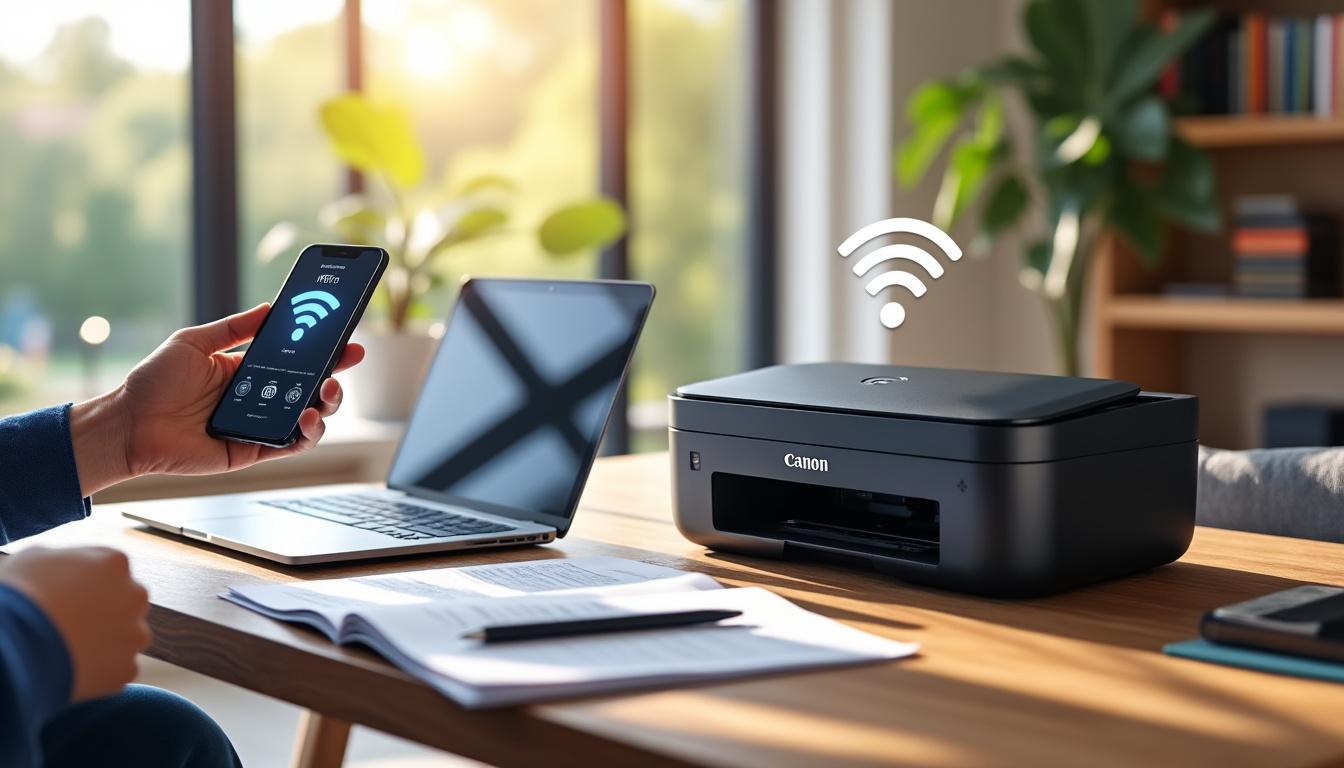
Dans un monde où les smartphones règnent en maîtres, la capacité d’imprimer sans fil est devenue plus qu’un simple confort : c’est une nécessité. Les imprimantes Canon, tout comme les modèles de HP, Epson ou Brother, se sont adaptées à cette tendance pour offrir des mises en réseau ultra-simplifiées. Grâce aux technologies Wi-Fi, il est désormais possible de passer d’un cliché capturé sur votre mobile à un tirage papier en quelques clics, et sans aucun câble encombrant.
Ce guide détaillé explore pas à pas les méthodes pour connecter une imprimante Canon en WiFi depuis un smartphone. Chaque étape, chaque astuce et chaque solution de dépannage est pensée pour les technophiles débutants comme pour les utilisateurs aguerris. Des premières manipulations à la gestion avancée via l’application Canon PRINT Inkjet/SELPHY, découvrez comment tirer pleinement profit de votre imprimante sans fil.
Comprendre l’impression mobile et ses enjeux Wi-Fi
La popularité de l’impression mobile a explosé ces dernières années. En 2025, plus de 60 % des particuliers utilisent leur smartphone pour imprimer des documents ou des photos. Que vous possédiez une imprimante Canon, un modèle HP ou un multifonction Epson, la connectivité sans fil simplifie toutes ces opérations.
Évolution de l’impression depuis un smartphone
Au départ réservée aux environnements professionnels, l’impression Wi-Fi s’est largement démocratisée. Les grandes marques comme Brother, Lexmark, Samsung ou encore Dell ont rapidement intégré ces fonctions dans leurs gammes grand public. Une imprimante Ricoh ou Panasonic qui autrefois nécessitait un PC devient ainsi accessible directement depuis un Android ou un iPhone.
L’essor des applications mobiles dédiées a profondément transformé l’expérience utilisateur. Parmi elles, Canon PRINT Inkjet/SELPHY se démarque par son interface intuitive et ses fonctionnalités avancées.
Avantages d’imprimer en Wi-Fi depuis un smartphone
- Mobilité : plus besoin de rester au bureau ou près de l’imprimante, la commande part de la poche.
- Simplicité : suppression des câbles USB, installation plus rapide.
- Partage : plusieurs utilisateurs peuvent imprimer sur une même imprimante Canon ou HP sans configuration complexe.
- Fonctions avancées : numérisation, commande d’encres et mise à jour du firmware depuis l’application.
- Compatibilité : prise en charge des formats courants (PDF, JPEG, PNG) et des services cloud.
L’imprimante Wi-Fi réduit aussi nettement les risques d’erreur liés aux branchements. Plus besoin de jongler entre plusieurs pilotes sur un PC Windows ou macOS, tout passe désormais par le réseau local.
Systèmes d’exploitation et compatibilité
Avant toute connexion, il est utile de vérifier la compatibilité :
- Android 8.0 et versions supérieures
- iOS 14 et versions supérieures
- Applications disponibles sur le Google Play Store et l’App Store
- Prise en charge de protocoles standard (AirPrint pour Apple, Mopria pour Android)
Ces normes garantissent une interopérabilité entre imprimantes Canon, HP, Epson, Brother, Lexmark, Samsung, Dell, Xerox, Ricoh et Panasonic et la plupart des appareils mobiles du marché.
Insight : L’impression mobile n’est plus un luxe : c’est un réflexe quotidien.
Préparation et installation initiale de votre imprimante Canon
Avant de plonger dans les réglages Wi-Fi, l’imprimante doit être prête à recevoir la connexion. Cette phase d’installation couvre les manipulations de base : déballage, remplissage du bac, insertion des cartouches et configuration minimale.
Déballage et mise en route
L’imprimante Canon sort de son carton, protégée par divers films et autocollants. Pour gagner du temps, procédez méthodiquement :
- Retirer tous les emballages extérieurs et le ruban orange de protection.
- Extraire le bac à papier et charger quelques feuilles standards (A4 ou 15×10 cm selon votre usage photo).
- Installer les cartouches d’encre d’origine Canon (éviter les recharges génériques Lexmark ou compatibles pour la garantie).
- Brancher le câble d’alimentation et allumer l’imprimante via le bouton situé à l’arrière.
Une fois alimentée, l’imprimante Canon réalise automatiquement une série de tests incluant le calibrage des têtes et l’impression d’une page d’essai. La qualité de cette première sortie conditionne souvent la fiabilité de la connexion Wi-Fi par la suite.
Configuration de base sur l’écran LCD
La plupart des imprimantes Canon sont équipées d’un panneau de contrôle à écran tactile ou à touches directionnelles :
- Sélection de la langue et du pays.
- Réglage de la date et de l’heure (utile pour la gestion des journaux d’activités).
- Vérification du niveau d’encre et du test d’impression.
Veillez à maintenir une distance d’environ 2 à 3 mètres entre l’imprimante et le routeur Wi-Fi pour un signal optimal. Les réseaux 5 GHz sont souvent plus rapides, mais les imprimantes Canon, Epson et HP sont généralement limitées à la bande 2,4 GHz.
Points de vigilance avant la connexion Wi-Fi
- Vérifier que votre routeur diffuse sur la bande 2,4 GHz.
- Notez le nom exact du SSID (sensibles à la casse et aux espaces).
- Préparez le mot de passe Wi-Fi (WPA2 de préférence).
- Assurez-vous que moins de 15 appareils ne sont pas tous actifs simultanément pour éviter la saturation réseau.
Ces préparatifs évitent les échecs fréquents et assurent un déploiement rapide. Une imprimante mal positionnée ou un SSID erroné peut obliger à tout réinitialiser.
Insight : Une préparation soignée est la clé d’une connexion Wi-Fi sans frustration.

Méthodes fiables pour connecter l’imprimante Canon en Wi-Fi
Plusieurs procédés permettent de relier une imprimante Canon à un réseau sans fil. Chacun présente ses avantages et ses limites. Voici un tour d’horizon des méthodes les plus courantes.
1. Connexion rapide via WPS (Wi-Fi Protected Setup)
- Avantage : pas de saisie manuelle du mot de passe.
- Limite : nécessite un routeur et une imprimante compatibles WPS.
Étapes :
- Appuyer sur le bouton WPS du routeur pendant 5 secondes.
- Sur l’imprimante, maintenir le bouton WPS enfoncé jusqu’à ce que l’icône clignote.
- Patientez quelques secondes jusqu’à la confirmation sur l’écran LCD.
En cas d’échec, vérifiez la portée (moins de 10 m) et relancez le processus.
2. Configuration manuelle sur l’écran LCD
- Avantage : universelle, compatible avec tous les routeurs.
- Limite : saisie fastidieuse du mot de passe via clavier virtuel.
Étapes :
- Accéder à Paramètres réseau ou Setup sur le panneau de commande.
- Sélectionner WLAN Setup puis Connexion manuelle.
- Choisir le SSID et entrer le mot de passe avec précision (majuscules/minuscules).
- Valider et patienter pour l’authentification.
Pour les imprimantes PIXMA TS6350 et MG3650, la procédure prend environ 2 minutes.
3. Utilisation de Canon PRINT Inkjet/SELPHY
L’application gratuite simplifie la découverte et l’association :
- Télécharger l’application depuis l’App Store ou Google Play.
- Ouvrir l’application et autoriser l’accès au Wi-Fi.
- Sélectionner Ajouter une imprimante et suivre les instructions à l’écran.
- Attendre la détection (environ 1 minute).
En quelques tapotements, l’imprimante Canon, mais aussi les modèles HP, Epson, Brother, Lexmark, Samsung, Dell, Xerox, Ricoh ou Panasonic compatibles, apparaissent dans la liste.
Insight : Choisir la méthode adaptée à son matériel garantit une connexion rapide et durable.
Exploiter Canon PRINT Inkjet/SELPHY et fonctionnalités avancées
Une fois connecté, l’application Canon PRINT devient votre centre de pilotage. Au-delà de l’impression, de nombreuses options boostent votre productivité.
Impression et numérisation en quelques clics
- Impression photo : gestion des marges, de la qualité et de la taille du papier.
- Imprimer un document : prise en charge PDF, Word, PowerPoint et formats cloud (Google Drive, Dropbox).
- Scanner : prévisualisation, ajustement de la résolution, export vers la galerie ou le cloud.
L’interface affiche un aperçu en temps réel. Vous pouvez passer d’une fonction à l’autre sans quitter l’écran principal.
Gestion des consommables et mise à jour
- Suivi en temps réel des niveaux d’encre pour chaque cartouche.
- Commande directe des consommables (encre, papier) auprès du service Canon ou de partenaires comme Back Market.
- Notification automatique des mises à jour du firmware pour renforcer la sécurité.
Vous pouvez ainsi finaliser un tirage photo, numériser un document administratif et commander de l’encre en moins de cinq minutes.
Partage et impression distante
- Impression en mode Cloud (Apple AirPrint, Mopria).
- Partage d’imprimante familiale ou bureau à plusieurs utilisateurs autorisés.
- Accès sécurisé via compte Canon ID pour imprimer hors de votre réseau local.
Cette dernière option s’avère pratique pour les freelances ou les télétravailleurs souhaitant imprimer dans leur bureau ou chez un client.
Insight : L’application Canon PRINT transforme l’imprimante en véritable assistant mobile.
Dépannage et optimisation de la connexion Wi-Fi
Parfois, malgré une installation parfaite, des perturbations réseau ou des paramètres erronés viennent contrarier votre flux d’impression. Voici comment surmonter ces obstacles.
Résoudre les problèmes de détection
- Imprimante non détectée : vérifier l’alimentation et le SSID. Redémarrer routeur et imprimante.
- Signal faible : rapprocher l’imprimante, éviter les objets métalliques et murs épais.
- Interférences : privilégier un canal Wi-Fi moins encombré (2,4 GHz).
Un environnement domestique avec de nombreux appareils connectés (smart TV, enceintes Bluetooth, PC Dell ou Sony) peut créer des conflits. Choisir un canal Wi-Fi dédié améliore la stabilité.
Erreurs de mot de passe et d’adresse IP
- Erreur de mot de passe : ressaisir avec précision, vérifier la casse.
- Adresse IP invalide : passer en DHCP ou configurer manuellement une IP statique dans la plage du routeur.
- Mise à jour du firmware : accéder au menu Maintenance de l’imprimante pour installer les dernières corrections.
Les dysfonctionnements proviennent souvent de réglages réseau complexes imposés par certains box opérateurs ou routeurs professionnels.
Astuces pour une performance optimale
- Limiter le nombre d’appareils actifs sur la bande 2,4 GHz.
- Mettre à jour régulièrement l’application Canon PRINT et le pilote depuis le site Canon.
- Programmer un redémarrage quotidien de votre routeur pour libérer la mémoire et éviter le plantage.
Enfin, si toutes les tentatives échouent, le support technique Canon ou la communauté d’utilisateurs sur les forums de Xerox ou Epson peut apporter une solution ciblée.
Insight : Un réseau Wi-Fi bien entretenu est la garantie d’une impression sans faille.
Questions fréquentes
Q1 : Pourquoi mon imprimante Canon n’apparaît-elle pas dans l’application ?
Vérifiez que votre smartphone et l’imprimante sont sur le même réseau Wi-Fi 2,4 GHz, puis redémarrez l’application Canon PRINT Inkjet/SELPHY.
Q2 : Puis-je imprimer depuis mon smartphone sans application ?
Certaines imprimantes Canon sont compatibles AirPrint (iOS) ou Mopria (Android) et n’exigent pas l’appli dédiée pour les impressions simples.
Q3 : Comment améliorer la qualité d’impression photo depuis un mobile ?
Choisissez du papier photo premium Canon, sélectionnez la meilleure résolution dans l’application et évitez la fonction économique.
Q4 : Quelle distance maximale entre l’imprimante et le routeur ?
Pour un signal stable, maintenez une distance inférieure à 10 mètres, sans obstacles métalliques ni murs épais.
Q5 : Que faire en cas d’erreur d’adresse IP ?
Accédez au menu réseau de l’imprimante pour repasser en DHCP ou saisir manuellement une IP compatible avec votre routeur.


