
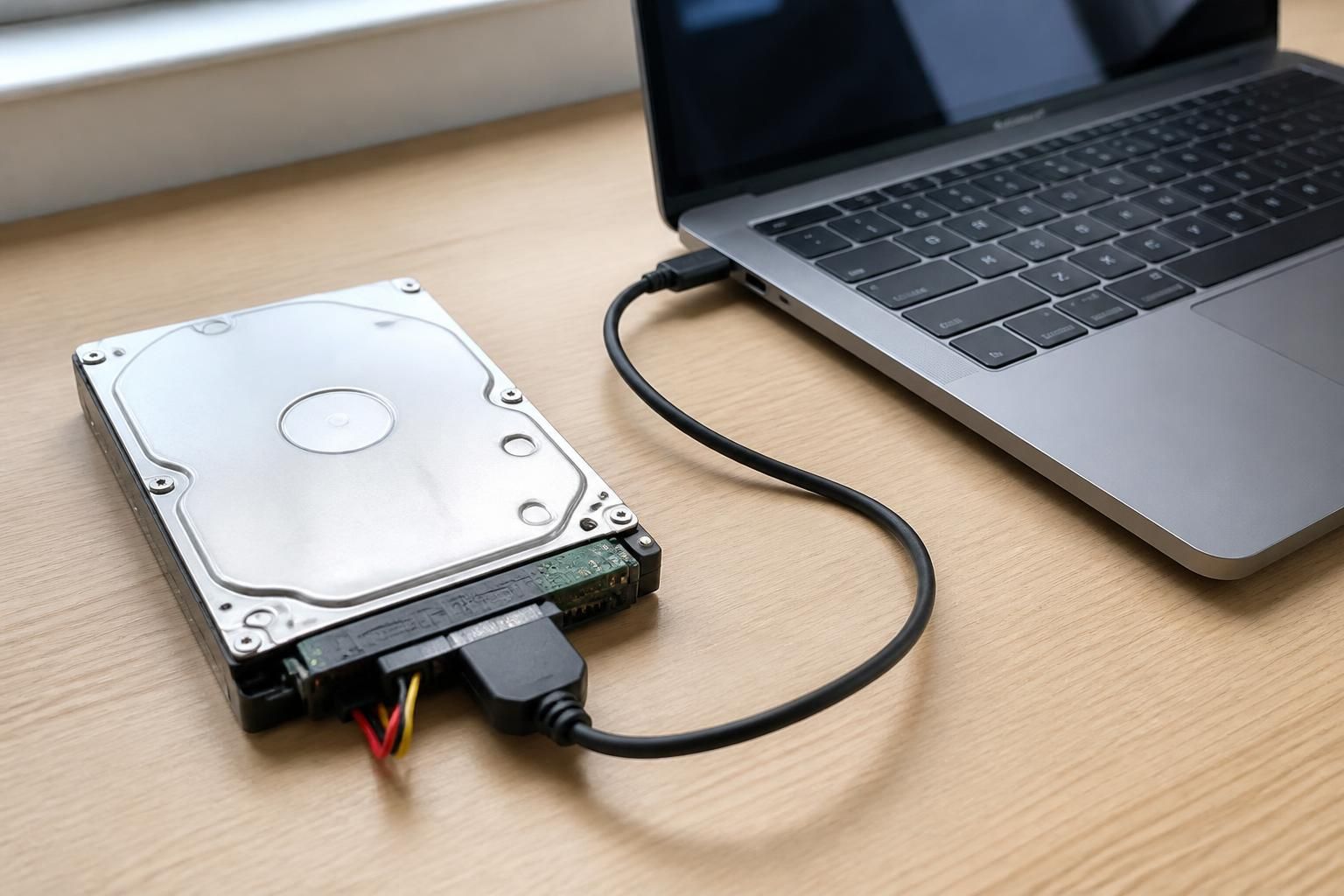
Brancher un disque dur interne pour le transformer en disque dur externe, ou le relier à un PC portable sans adaptateur, ressemble souvent à une opération plus compliquée qu’elle ne l’est vraiment. En pratique, tout se joue sur un point simple : identifier le format du disque, repérer le bon type de connexion USB et choisir la solution la plus propre pour le transfert données.
Un ancien HDD SATA oublié dans un tiroir peut encore rendre de fiers services, tout comme un SSD interne récupéré après un changement de machine. Avec un boîtier disque dur adapté ou un câble SATA vers USB, il devient possible de retrouver des fichiers, d’étendre son stockage externe ou de dépanner un ordinateur sans faire d’achat inutile. Le vrai piège, lui, n’est pas technique : il consiste à forcer une prise, à initialiser un support contenant déjà des données ou à choisir un accessoire incompatible. Ce guide met de l’ordre dans tout ça, avec des gestes simples et des repères concrets.
L’article en bref
Un ancien support peut redevenir utile en quelques gestes, à condition de choisir la bonne interface et de ne pas confondre branchement, alimentation et format du disque. Le bon accessoire évite les erreurs, les pertes de temps et les mauvaises manipulations.
- Identifier le bon format : SATA, IDE ou SSD, selon le disque récupéré
- Choisir le bon support : boîtier, câble ou alimentation adaptée au disque
- Brancher sans risque : connecter en USB puis vérifier la détection Windows
- Récupérer les fichiers : accéder aux données avant tout formatage ou initialisation
Bien utilisé, un disque interne devient un excellent support de secours pour prolonger la vie d’un ancien matériel et réduire les achats inutiles.
Quand un disque interne n’a plus sa place dans une tour, il n’est pas condamné pour autant. En 2026, les besoins de stockage externe restent très concrets : sauvegarder des documents pros, copier des photos de famille, déplacer des rushs vidéo ou ressortir les données d’un vieux PC portable tombé en panne. C’est souvent là qu’un petit accessoire bien choisi fait toute la différence entre une récupération rapide et une soirée entière à bricoler.
Le plus intéressant, c’est que les solutions ont énormément simplifié la vie des utilisateurs. Pour un disque 2,5 pouces, un simple branchement USB suffit parfois. Pour un modèle 3,5 pouces, il faut généralement une alimentation externe en plus. Et pour les machines plus anciennes, un disque IDE demandera un matériel différent. Autrement dit, le sujet n’est pas seulement “comment brancher disque dur”, mais surtout “comment le faire sans abîmer le support ni perdre l’accès aux fichiers”.
Comprendre le type de disque avant de le brancher
Avant même de sortir un tournevis, le premier réflexe consiste à regarder l’étiquette du support. Un disque dur interne SATA, un ancien modèle IDE, un SSD 2,5 pouces ou un SSD M.2 ne se branchent pas de la même manière, et c’est souvent là que les erreurs commencent. Un disque externe, lui, est déjà enfermé dans un boîtier et arrive prêt à être connecté sur USB.
Le principe est simple : le disque doit parler le même langage que l’ordinateur. Un HDD SATA 2,5 pouces peut souvent être utilisé via USB avec un câble SATA vers USB ou un boîtier disque dur, tandis qu’un 3,5 pouces réclame plus d’énergie. Sur un PC portable, la solution sans démontage agressif reste généralement la plus sage, surtout si le stockage est soudé ou difficile d’accès.
| Type de disque | Solution la plus pratique | Point de vigilance |
|---|---|---|
| SATA 2,5 pouces | Boîtier USB ou câble SATA vers USB | Vérifier l’épaisseur du disque |
| SATA 3,5 pouces | Boîtier alimenté ou station d’accueil | Besoin d’une alimentation externe |
| IDE ancien modèle | Adaptateur IDE-USB compatible | Matériel plus rare, branchement spécifique |
| SSD SATA | Boîtier ou câble USB adapté | Format identique au SATA 2,5 pouces |
Ce tableau résume l’essentiel, mais le détail compte encore plus. Un disque 2,5 pouces peut parfois fonctionner avec une seule prise USB, alors qu’un 3,5 pouces impose une alimentation dédiée. C’est exactement le genre de différence qui évite de croire à tort à une panne alors qu’il manque juste la bonne alimentation.
Brancher un disque dur interne en externe avec la solution la plus simple
Pour transformer un support interne en disque dur externe, la méthode la plus confortable reste le boîtier disque dur. Le disque se glisse à l’intérieur, se fixe correctement, puis se relie à l’ordinateur avec une connexion USB. Le résultat est propre, stable et bien plus rassurant pour un usage régulier que le simple branchement à nu.
Cette solution convient particulièrement à quelqu’un qui veut récupérer des dossiers importants sans multiplier les manipulations. Un petit cabinet de comptable qui archive encore des documents sur d’anciens HDD, par exemple, gagnera à utiliser un boîtier plutôt qu’un câble laissé sur le bureau. Le disque reste protégé, moins exposé aux chocs, et il devient plus simple de l’emmener d’un poste à l’autre.
Pour un disque SATA de 2,5 pouces, l’installation prend généralement quelques minutes. Il suffit d’ouvrir le boîtier, d’insérer le support dans le bon sens, de refermer puis de relier le câble USB fourni. Sur un modèle 3,5 pouces, il faut penser au bloc d’alimentation : sans lui, le disque peut tourner brièvement puis disparaître de Windows.
Dans certains cas, le branchement le plus rapide passe par un câble SATA vers USB. Ce choix est intéressant si l’objectif est ponctuel : récupérer des photos, cloner un disque ou vérifier l’état d’un ancien support avant de décider quoi en faire. Le câble remplace le boîtier, mais il offre moins de protection mécanique, ce qui le rend moins élégant pour un usage prolongé.
Quand une simple connexion USB suffit
Sur un disque 2,5 pouces, la question de l’alimentation est souvent moins problématique. Beaucoup de modèles peuvent être lus directement par le port USB du PC portable, surtout si le câble est de bonne qualité et le port bien alimenté. C’est la solution la plus légère pour consulter rapidement des fichiers sans acheter un nouvel accessoire.
Il faut toutefois rester attentif au comportement du disque. S’il clique, se coupe ou disparaît au moindre mouvement, mieux vaut arrêter les essais. Le but est de lire les données, pas de fatiguer davantage un support déjà fragile.
Une astuce utile consiste à tester d’abord sur un port USB direct, puis sur un autre port du même ordinateur. Les hubs non alimentés peuvent créer de faux problèmes. Un disque qui semble “invisible” n’est pas forcément mort ; parfois, il réclame juste un port plus stable et un câble en meilleur état.
Récupérer les données d’un ancien disque sans tout effacer
Le vrai intérêt d’un ancien disque interne, c’est souvent le transfert données. Avant toute action risquée, il faut laisser Windows détecter le support, puis vérifier s’il apparaît dans l’explorateur ou dans la gestion des disques. Le piège classique, c’est le message proposant d’initialiser le disque : sur un support contenant encore des fichiers, il ne faut surtout pas cliquer trop vite.
Si le disque contient déjà des données, l’objectif est d’y accéder, pas de le remettre à zéro. Sur un support issu d’un autre PC, les dossiers peuvent être protégés par d’anciens droits d’utilisateur. Cela ne veut pas dire que les fichiers ont disparu ; cela signifie simplement que l’accès doit parfois se faire avec un compte administrateur ou avec les bonnes autorisations.
Les problèmes viennent souvent de causes très simples : câble défaillant, port USB faiblard, format non reconnu ou alimentation absente. Dans les faits, un vieux disque rebranché sur un ordinateur récent fonctionne souvent très bien dès que l’on choisit le bon matériel. C’est ce genre de détail qui transforme un dépannage laborieux en solution de bon sens.
- Vérifier le format du disque avant tout achat d’accessoire
- Tester un autre câble USB si le support reste invisible
- Éviter l’initialisation tant que les données n’ont pas été copiées
- Préférer un port direct plutôt qu’un hub non alimenté
Le cas du PC portable : ce qui marche vraiment
Sur un PC portable, la tentation est grande d’ouvrir la machine pour remplacer le stockage ou intégrer un ancien disque. Pourtant, ce n’est pas toujours la meilleure piste. Certains modèles récents rendent l’accès difficile, d’autres intègrent une mémoire soudée, et beaucoup d’utilisateurs n’ont tout simplement pas envie de risquer une garantie ou de démonter une machine encore fonctionnelle.
La solution la plus fluide consiste alors à contourner le problème avec un support externe. Un ancien disque interne placé dans un boîtier devient une extension de stockage facile à transporter, sans modifier l’ordinateur principal. Pour les petits pros, c’est souvent l’équilibre idéal entre mobilité, sécurité et coût maîtrisé.
Un exemple parlant : un photographe indépendant peut utiliser un HDD interne recyclé pour les archives, puis garder son SSD principal pour le travail en cours. Le disque interne reconditionné sert alors de coffre-fort numérique, pas de support de production. C’est simple, malin et bien plus durable qu’un achat impulsif.
Quand le sans adaptateur est réellement possible
Le terme sans adaptateur peut prêter à confusion. Dans la réalité, cela signifie souvent “sans gros accessoire supplémentaire”, pas “sans aucune liaison”. Un disque 2,5 pouces peut parfois être branché directement via USB avec le bon câble, alors qu’un 3,5 pouces n’avancera pas sans alimentation externe.
Autrement dit, le bon raccourci n’est pas de supprimer l’accessoire à tout prix, mais de choisir le plus simple. Un câble USB bien conçu, un port compatible et un disque correctement identifié suffisent souvent. Le reste n’est que surcouche inutile.
Cette logique rejoint d’ailleurs d’autres usages du matériel mobile : il faut chercher la solution la plus efficace, pas la plus spectaculaire. Dans le même esprit, certains utilisateurs préfèrent un accessoire minimaliste pour leur installation, un peu comme lorsqu’on choisit une fixation discrète plutôt qu’un support envahissant, à l’image des principes qu’on retrouve dans les systèmes de fixation mobiles SP Connect.
Reconnaître un disque qui ne veut pas démarrer
Quand un disque n’apparaît pas, il faut éviter de tirer des conclusions trop vite. Le support peut être sain, mais mal alimenté ou mal reconnu. Un indicateur utile reste le bruit : une rotation régulière est normale sur un HDD, tandis que des cliquetis répétés, des démarrages en boucle ou des arrêts brutaux sont de mauvais signes.
Windows peut aussi envoyer des signaux utiles. Dans la gestion des disques, un support non initialisé, hors ligne ou sans lettre ne se comporte pas comme un disque déjà prêt à l’emploi. Le problème peut alors venir d’un simple réglage, pas d’une défaillance matérielle. C’est pour cela qu’un diagnostic méthodique vaut toujours mieux qu’un formatage impulsif.
Dans un contexte professionnel, ce réflexe évite bien des regrets. Un support mal identifié, reformatté trop tôt, peut faire perdre des heures de récupération. Mieux vaut d’abord observer, vérifier les branchements, tester ailleurs, puis seulement agir.
| Symptôme | Cause probable | Réflexe utile |
|---|---|---|
| Le disque n’apparaît pas | Câble, port USB ou alimentation | Essayer un autre port et un autre câble |
| Windows propose d’initialiser | Disque vierge ou mal détecté | Vérifier qu’aucune donnée n’est à préserver |
| Cliquetis ou arrêts répétés | Panne mécanique possible | Stopper les essais et sécuriser les fichiers |
| Volume visible mais inaccessible | Permissions ou chiffrement | Contrôler le compte, BitLocker ou les droits |
Quand le disque reste accessible mais qu’un dossier refuse de s’ouvrir, le souci vient parfois d’anciens droits Windows. Ce genre de blocage n’a rien d’exceptionnel, surtout après un changement de machine. Le plus sûr reste alors de copier les éléments visibles vers un autre support avant d’aller plus loin.
Questions utiles avant d’acheter le moindre accessoire
Le marché regorge de solutions, mais toutes ne se valent pas. Un bon accessoire doit correspondre au format du disque, à sa taille et à son besoin en énergie. Acheter “au hasard” finit souvent par ajouter de la frustration au lieu de simplifier la vie.
Pour aller vite, trois questions suffisent souvent : quel est le type de disque, est-il alimenté par USB ou non, et faut-il le déplacer souvent ? Si l’usage est ponctuel, un câble peut suffire. Si le disque doit servir régulièrement, le boîtier reste nettement plus propre.
Dans les faits, le bon choix est presque toujours celui qui évite les manipulations répétées. Un support bien protégé dure plus longtemps, chauffe moins et inspire davantage confiance au moment de confier ses fichiers les plus importants.
Pour compléter l’idée de conservation intelligente des contenus, il peut être utile de garder en tête qu’un support n’est pas seulement une pièce technique : c’est aussi un réservoir de souvenirs, de documents et de preuves. Dans cet esprit, même des usages très différents du mobile rappellent l’importance de bien préserver ses données, comme lorsqu’on cherche à enregistrer un appel iPhone sans bricolage inutile.
Peut-on brancher un disque dur interne sur un PC portable sans adaptateur ?
Oui, dans certains cas seulement, notamment avec un disque SATA 2,5 pouces et un câble USB adapté. Pour un modèle 3,5 pouces, une alimentation externe reste nécessaire.
Quel accessoire choisir pour transformer un disque interne en disque dur externe ?
Le plus propre reste un boîtier disque dur compatible avec le format du support. Pour un usage ponctuel, un câble SATA vers USB peut aussi suffire.
Pourquoi mon disque dur n’est-il pas reconnu par Windows ?
Le problème vient souvent d’un câble défectueux, d’un port USB insuffisant, d’une alimentation absente ou d’un disque non initialisé. Il faut tester les branchements avant de parler de panne.
Faut-il initialiser un disque avant de lire ses fichiers ?
Non, pas si le disque contient déjà des données importantes. L’initialisation doit rester réservée à un support vierge, sinon elle peut compliquer la récupération des fichiers.
Un SSD interne peut-il devenir un stockage externe ?
Oui, le principe est identique à celui d’un disque dur SATA interne. Un boîtier compatible ou un câble adapté permet de l’utiliser comme stockage externe en USB.


