
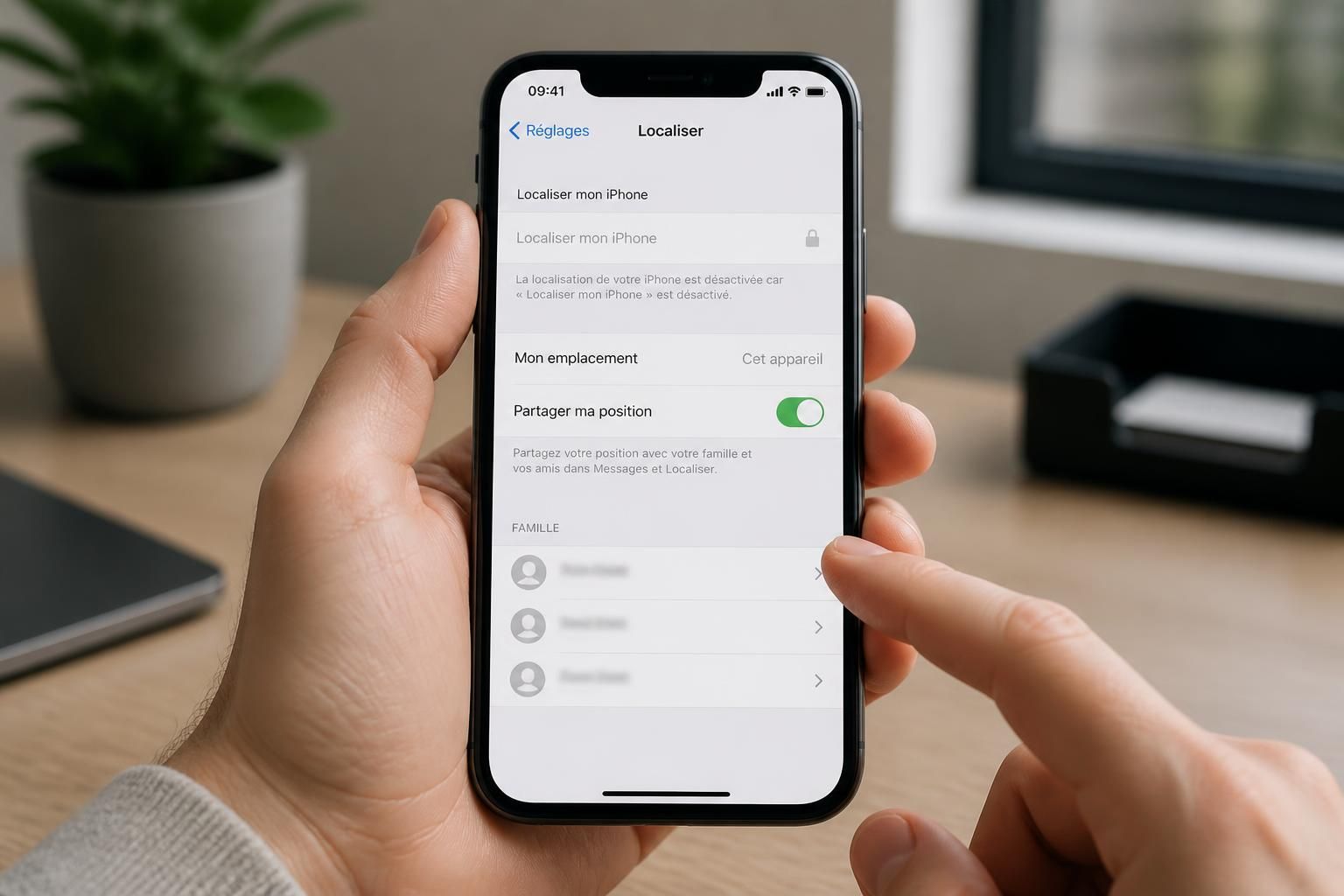
Quand un iPhone doit partir en réparation, changer de propriétaire ou simplement quitter un écosystème devenu trop intrusif, une question revient vite sur la table : comment désactiver Localiser iPhone sans se retrouver bloqué par un mot de passe oublié, ou par une option devenue grise dans les réglages ? Le sujet paraît technique, mais il touche surtout à un réflexe de bon sens : garder la main sur son appareil, ses données et sa vie privée. En 2026, avec un usage toujours plus fluide entre iPhone, Mac, AirTag et services cloud, la moindre mauvaise manipulation peut déclencher un iPhone bloqué activation ou compliquer une réinitialisation iPhone. C’est justement là que les choses se corsent, car Apple a conçu Localiser mon iPhone comme une protection très robuste, pensée pour la sécurité Apple. Résultat : quand l’option est grisée, ou quand le compte iCloud n’est plus accessible, il faut comprendre le bon chemin avant d’agir.
Le point clé, c’est qu’il existe plusieurs scénarios très différents. Un iPhone encore fonctionnel ne se traite pas comme un appareil cassé, et un téléphone dont le réglage est grisé ne se débloque pas comme un compte iCloud que l’on possède encore. Cette nuance change tout. Dans certains cas, la solution passe par les réglages de l’appareil ; dans d’autres, par le site iCloud depuis un ordinateur ; et dans les situations les plus délicates, par un outil tiers spécialisé dans le compte iCloud désactivation et le contournement du verrouillage. Autrement dit, pour enlever Localiser iPhone sans perdre de temps, il faut d’abord identifier le bon cas de figure. C’est ce tri qui évite les erreurs classiques et les mauvaises surprises, notamment avant une vente, un échange ou un passage au SAV.
L’article en bref
Quand Localiser bloque la route, il faut choisir la méthode adaptée au bon contexte. Voici l’essentiel pour agir vite, sans casser la protection de l’iPhone ni perdre le contrôle sur ses données.
- Comprendre le verrouillage : Localiser protège l’iPhone, mais peut bloquer une vente ou une réparation
- Passer par les réglages : La désactivation reste simple si le mot de passe Apple est disponible
- Utiliser iCloud depuis un ordinateur : Retrait possible à distance pour un appareil inaccessible
- Traiter les cas grisés : Une solution existe même sans mot de passe ou identifiant Apple
L’objectif est simple : choisir la bonne méthode pour désactiver Localiser iPhone sans bloquer l’appareil ni compromettre la suite.
En bref, la fonction Localiser protège contre la perte et le vol, mais elle devient un obstacle au moment de restaurer, revendre ou faire réparer un iPhone. Quand l’option est accessible, la manipulation reste rapide ; quand elle est grisée ou qu’un mot de passe manque, la situation demande une autre approche.
- Cas simple : la désactivation se fait directement dans les Réglages avec le mot de passe Apple.
- Cas à distance : iCloud permet de retirer l’appareil depuis un ordinateur.
- Cas bloqué : une solution spécialisée peut aider à contourner Localiser iPhone.
- Point de vigilance : ne pas confondre suppression du compte et effacement complet de l’iPhone.
Pourquoi Localiser mon iPhone se désactive dans certains cas précis
Cette fonction a été pensée pour empêcher qu’un appareil perdu ou volé ne soit réutilisé facilement. Dès qu’elle est active, le verrouillage d’activation s’active aussi, ce qui complique fortement la vie d’une personne non autorisée. C’est une très bonne chose pour la protection au quotidien, mais cela devient une contrainte dès qu’un téléphone change de main ou doit être remis à zéro.
On comprend vite pourquoi Apple ne rend pas la désactivation trop simple. Si un voleur pouvait couper la localisation en deux secondes, l’intérêt de la protection s’effondrerait. En pratique, il faut donc prouver qu’on est bien le propriétaire, soit sur l’iPhone lui-même, soit via le compte iCloud associé. Ce mécanisme explique aussi pourquoi beaucoup d’utilisateurs découvrent un Localiser iPhone grisé au moment où ils veulent agir vite, souvent juste avant une vente ou un rendez-vous de réparation.
Les situations où l’arrêt devient vraiment nécessaire
Plusieurs contextes reviennent souvent. Avant une réinitialisation iPhone, lors d’un échange en magasin, pour une réparation au service après-vente Apple, ou encore quand l’appareil est loué et doit être rendu, la désactivation devient une étape obligatoire. Sans elle, l’iPhone peut rester lié au compte précédent et afficher un écran de verrouillage après effacement.
Il y a aussi une raison plus discrète : certains utilisateurs souhaitent simplement reprendre la main sur leur localisation. Dans un monde où tout se connecte, du smartphone à la montre, en passant par l’AirTag, la frontière entre confort et surveillance peut vite sembler floue. Couper Localiser peut alors relever d’un choix de tranquillité, à condition de savoir ce que cela implique.
désactiver Localiser iPhone depuis les réglages quand le mot de passe est disponible
Lorsque l’iPhone est encore utilisable et que le mot de passe Apple est à portée de main, la méthode la plus directe reste celle des Réglages. Le parcours est classique : aller dans le menu du compte, ouvrir la section Localiser, puis couper l’option dédiée à l’appareil. Le système demande ensuite le mot de passe associé à l’identifiant Apple, ce qui confirme la demande et désactive la protection.
Cette méthode a l’avantage d’être propre et immédiate. Elle évite les détours et laisse l’appareil dans un état sain, prêt pour une vente, une remise à zéro ou un transfert à un proche. Pour un usage du quotidien, c’est la voie la plus rassurante, surtout quand on veut rester du côté recommandé par la sécurité Apple.
Les étapes à suivre sans se tromper
Le chemin peut être résumé simplement, mais chaque étape compte. Une mauvaise validation ou un oubli de mot de passe peut faire perdre du temps, surtout si l’on prépare la cession d’un appareil dans la journée.
- Ouvrir Réglages puis toucher le nom du compte Apple.
- Entrer dans la section Localiser.
- Ouvrir Localiser mon iPhone.
- Désactiver l’interrupteur correspondant.
- Saisir le mot de passe Apple puis confirmer.
Une fois validée, la modification prend effet immédiatement. C’est aussi le moment de vérifier si l’iPhone est bien prêt pour une éventuelle réinitialisation iPhone, surtout si une sauvegarde a déjà été faite. Là encore, l’ordre des opérations fait gagner du temps et évite de se retrouver avec un appareil partiellement configuré.
enlever Localiser iPhone depuis iCloud sur Mac ou PC
Quand l’appareil n’est plus accessible, cassé ou trop instable pour être manipulé, le navigateur devient l’allié le plus pratique. Depuis un guide pour restaurer un iPhone proprement, on retrouve d’ailleurs la même logique : mieux vaut préparer l’opération au calme plutôt que d’improviser au dernier moment. Sur iCloud.com, la suppression du lien avec l’appareil se fait à distance, à condition d’avoir encore les identifiants du compte.
La marche à suivre consiste à se connecter, ouvrir Localiser, afficher la liste des appareils, puis choisir l’iPhone concerné pour le retirer du compte. Cette action est souvent recherchée lorsque l’on veut enlever Localiser iPhone avant de céder un téléphone. Elle n’efface pas forcément les données tout de suite, mais elle retire l’appareil de la protection liée au compte iCloud, ce qui change tout.
Ce qu’il faut éviter pendant l’opération
Le piège le plus fréquent, c’est de cliquer sur l’option d’effacement au lieu de la suppression du compte. Les deux commandes n’ont pas le même effet : l’une retire l’appareil de l’écosystème iCloud, l’autre efface son contenu. Dans un cas, le lien de sécurité saute ; dans l’autre, les données locales disparaissent, avec à la clé un écran de verrouillage d’activation au redémarrage si Localiser était encore actif.
Un autre point mérite l’attention : cette méthode reste dépendante de l’accès au compte Apple. Si le mot de passe est oublié, le chemin se ferme rapidement. Pour les appareils bloqués, il vaut donc mieux passer d’abord par la vérification du compte et des sauvegardes, puis seulement par la suppression à distance. Cette discipline évite bien des appels au support et des manipulations inutiles.
| Situation | Méthode la plus adaptée | Point de vigilance |
|---|---|---|
| iPhone accessible | Désactivation dans Réglages | Mot de passe Apple obligatoire |
| iPhone cassé ou indisponible | Retrait depuis iCloud.com | Ne pas cliquer sur effacement complet |
| Mot de passe oublié | Solution tierce spécialisée | Vérifier compatibilité et limites |
| Option grisée | Diagnostic du compte et du système | Vérifier restrictions, profils ou gestion |
Localiser iPhone grisé : pourquoi l’option bloque et comment réagir
Une option grisée n’est pas un caprice visuel. Dans la plupart des cas, elle signale une restriction, un profil de gestion, une politique de compte ou un réglage système qui empêche la modification. Sur certains iPhone d’entreprise, par exemple, le téléphone peut être administré à distance ; sur d’autres, une limitation liée au temps d’écran ou à la connexion iCloud bloque temporairement la main de l’utilisateur.
Quand Localiser iPhone grisé apparaît, il faut donc éviter les manipulations au hasard. Le bon réflexe consiste à vérifier la connexion Apple, les restrictions actives et l’état du compte avant d’essayer une solution plus radicale. Pour un appareil qui ne répond plus normalement, ce diagnostic rapide évite de perdre de précieuses minutes, surtout si la vente ou la réparation est déjà planifiée.
Les vérifications utiles avant d’aller plus loin
Quelques contrôles simples permettent souvent d’identifier l’origine du blocage. Il peut s’agir d’un compte iCloud encore en cours de synchronisation, d’un profil de gestion installé par une entreprise, ou d’un paramètre verrouillé par les restrictions système. Dans d’autres cas, l’iPhone a simplement besoin d’être reconnecté proprement au compte Apple avant que l’option redevienne modifiable.
Si rien ne change, le problème devient plus profond. C’est souvent à ce moment-là que l’utilisateur cherche à contourner Localiser iPhone, non pas pour faire disparaître la protection par confort, mais pour reprendre la main sur un appareil qu’il ne peut plus gérer normalement. Dans ce scénario, une alternative technique peut devenir pertinente.
comment contourner Localiser iPhone sans mot de passe avec une solution tierce
Quand l’identifiant Apple n’est plus accessible, qu’un mot de passe a été perdu ou qu’un iPhone est coincé dans une situation de verrouillage, certains outils spécialisés proposent une autre voie. Parmi eux, des solutions de déblocage d’iPhone s’adressent aux utilisateurs qui cherchent à retirer le verrouillage d’activation ou à reprendre le contrôle d’un appareil bloqué. Ce type d’outil peut aider dans les cas où la procédure classique ne suffit plus.
Le principe est simple dans l’idée, plus technique dans l’exécution : relier l’iPhone à un ordinateur, suivre l’assistant, puis lancer une procédure de suppression liée au compte iCloud. Dans certains cas, il faut préparer l’appareil avec un jailbreak, ce qui explique pourquoi ce n’est pas la méthode la plus légère. Elle a toutefois un intérêt réel pour celles et ceux qui veulent contourner Localiser iPhone lorsque tout le reste a échoué.
Ce que ce type de solution change vraiment
Une solution tierce peut permettre de désactiver Localiser iPhone sans mot de passe, ce qui répond à un besoin très concret. Elle s’adresse surtout aux iPhone anciens ou aux situations de blocage où le compte d’origine n’est plus récupérable. Dans ce cas précis, l’outil agit comme une passerelle entre un appareil verrouillé et un usage à nouveau possible.
Il faut néanmoins comprendre la contrepartie. Après contournement du verrouillage iCloud, certaines fonctions réseau ou liées au compte peuvent ne plus être disponibles, ce qui réduit l’expérience habituelle. C’est le genre de compromis qu’il faut connaître avant de se lancer, surtout si l’objectif est une remise en service durable plutôt qu’un simple test rapide.
| Outil ou méthode | Avantage principal | Limite à connaître |
|---|---|---|
| Réglages iPhone | Rapide et officiel | Mot de passe Apple requis |
| iCloud depuis ordinateur | Retrait à distance pratique | Compte Apple nécessaire |
| Solution spécialisée | Peut fonctionner sans mot de passe | Fonctions iCloud ou réseau parfois limitées |
Dans la pratique, la bonne stratégie consiste à choisir le niveau d’intervention qui correspond au cas réel. Un appareil encore utilisable mérite la méthode la plus propre ; un téléphone inaccessible passe par iCloud ; un iPhone verrouillé sans mot de passe réclame parfois une solution de contournement plus avancée. C’est cette hiérarchie qui évite de transformer un simple réglage en casse-tête.
Les erreurs qui compliquent la désactivation de Localiser
Le premier faux pas consiste à mélanger suppression, effacement et déconnexion du compte. Ces trois actions ne produisent pas le même résultat, et c’est souvent là que les utilisateurs se retrouvent avec un appareil partiellement préparé, voire bloqué. Sur un iPhone destiné à la revente, cette confusion peut retarder toute la suite.
Le second piège, c’est de forcer les choses quand l’option est grisée. Mieux vaut comprendre pourquoi le système refuse la modification que d’enchaîner les tentatives au hasard. Un simple contrôle du compte iCloud, des restrictions et de l’état de l’appareil permet souvent d’éviter une procédure lourde pour rien.
Checklist rapide avant de quitter un iPhone
Voici les vérifications utiles avant de transmettre ou restaurer l’appareil :
- Vérifier que la sauvegarde a bien été réalisée.
- Désactiver Localiser dans les réglages si possible.
- Retirer l’iPhone du compte iCloud si l’écran est inaccessible.
- Confirmer qu’aucune restriction ne bloque l’option.
- Éviter l’effacement complet avant de retirer le compte si nécessaire.
Cette petite routine paraît simple, mais elle évite les mauvaises surprises les plus fréquentes. Un appareil bien préparé se revend mieux, se transmet sans stress et repart sur des bases propres. C’est souvent là que l’on mesure la valeur d’un réglage pris au sérieux au bon moment.
Quand la situation devient bloquée, il reste utile de connaître aussi les ressources qui aident à mieux comprendre l’écosystème Apple au sens large. Par exemple, pour vérifier un appareil perdu ou volé avant même qu’il ne disparaisse de votre vue, ce guide pour localiser un iPhone perdu peut faire gagner de précieuses minutes. Et si la localisation crée elle-même un souci plus profond, les causes fréquentes des problèmes de localisation iPhone donnent souvent des pistes concrètes avant toute mesure radicale.
Peut-on enlever Localiser mon iPhone sans mot de passe ?
Oui, dans certains cas, une solution spécialisée peut aider à retirer le verrouillage d’activation sans connaître le mot de passe Apple. La méthode classique reste toutefois plus simple et plus sûre quand les identifiants sont disponibles.
Pourquoi Localiser mon iPhone est-il grisé ?
L’option peut être bloquée par un profil de gestion, des restrictions système, un problème de compte iCloud ou une synchronisation incomplète. Un contrôle des réglages et de l’état du compte permet souvent d’identifier la cause.
Est-ce risqué d’effacer l’iPhone avant de désactiver Localiser ?
Oui, car un appareil encore lié à Localiser peut afficher un verrouillage d’activation après réinitialisation. Il vaut mieux retirer la protection ou supprimer l’appareil du compte avant l’effacement complet.
La désactivation de Localiser supprime-t-elle les données ?
Non, la désactivation seule ne supprime pas les données de l’iPhone. En revanche, une mauvaise manipulation peut conduire à un effacement ou à un blocage au redémarrage.
Que faire si l’iPhone est cassé et ne s’allume plus ?
Dans ce cas, la suppression depuis iCloud sur ordinateur est souvent la solution la plus pratique. Si le compte n’est plus accessible, il faut envisager une méthode alternative adaptée au verrouillage en place.


