
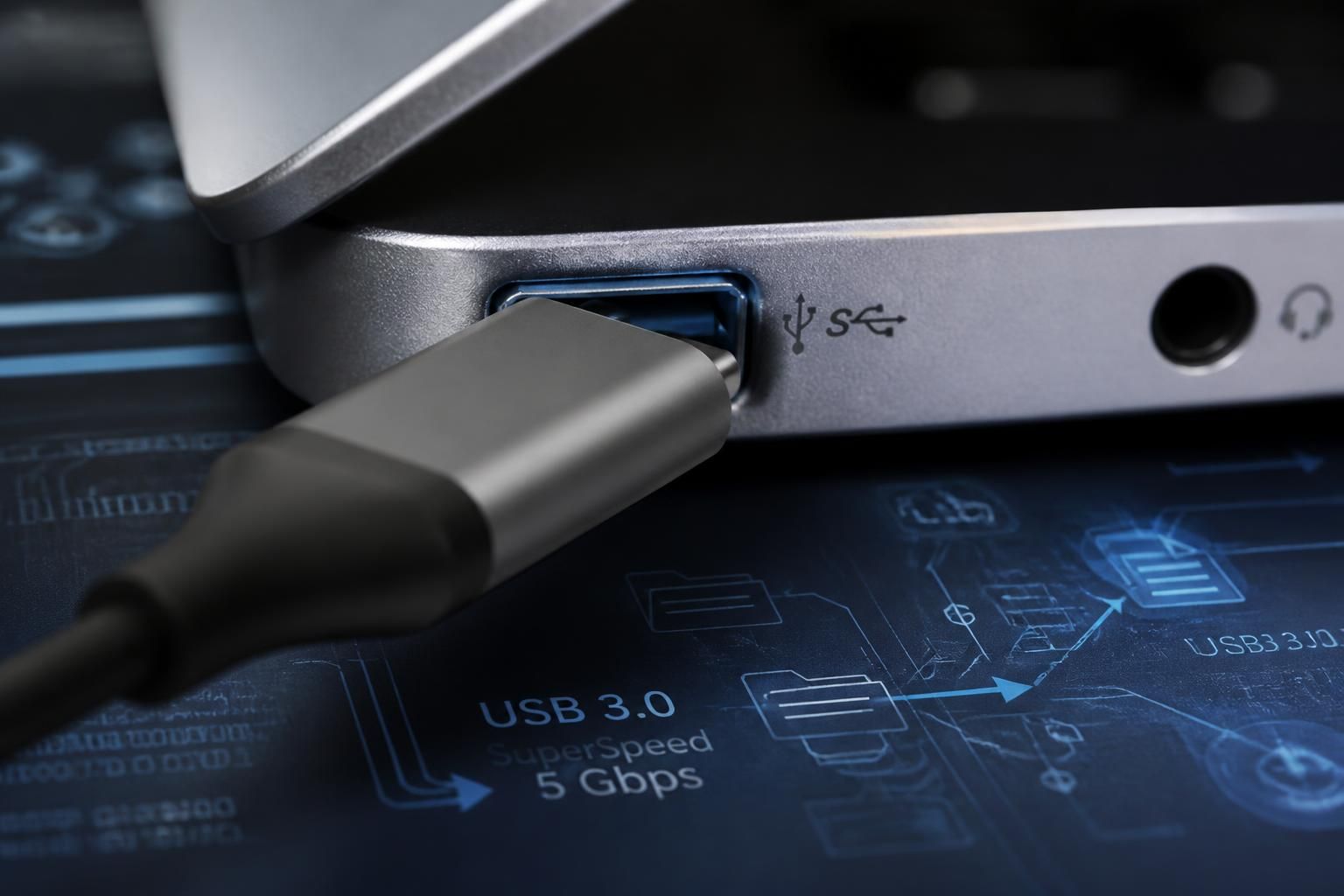
Un Port USB 3.0 promet surtout une chose très simple : gagner du temps sans se battre avec la machine. Quand il fonctionne comme prévu, les transferts deviennent plus rapides, les disques externes respirent mieux et les périphériques modernes s’intègrent sans bruit, presque naturellement. Mais sous Windows 10, le tableau peut vite se compliquer : port muet, appareil non reconnu, charge trop lente, câble capricieux, pilote bancal… et soudain, le dépannage USB prend des airs de chasse au trésor.
Ce sujet mérite d’être traité avec méthode, parce que le fonctionnement USB 3.0 ne dépend pas seulement du port visible à l’arrière d’un PC. Il faut aussi regarder la configuration port USB, les pilotes USB, la qualité du câble, la présence d’un adaptateur, et surtout la compatibilité Windows 10. Le cas du USB Type C ajoute une couche intéressante : un même connecteur peut servir à charger, afficher, transférer des données ou dialoguer avec une station d’accueil, à condition que tout soit réellement pris en charge. C’est là que beaucoup de problèmes de connexion se jouent, souvent pour une raison très concrète, parfois juste à cause d’un détail ignoré.
L’article en bref
Le USB 3.0 et l’USB-C tiennent leurs promesses quand le matériel, les câbles et les pilotes suivent. Sous Windows 10, quelques vérifications ciblées suffisent souvent à débloquer une situation qui semblait compliquée.
- Vitesse et usage concret : transferts rapides, périphériques mieux alimentés, usage fluide
- USB-C plus polyvalent : charge, vidéo et données selon les fonctions prises en charge
- Windows 10 et pilotes : mises à jour, contrôles et réglages évitent bien des blocages
- Dépannage ciblé : câble, port, hub et alimentation expliquent la majorité des pannes
Avec quelques réflexes simples, un port récalcitrant redevient souvent parfaitement exploitable.
Dans un atelier de réparation comme dans un bureau à domicile, le même scénario revient sans cesse : un appareil “ne marche pas”, alors qu’il est parfois branché sur le mauvais port, avec le mauvais câble ou sur un hub trop gourmand. Le plus intéressant, c’est qu’un diagnostic logique règle souvent l’affaire plus vite qu’un long détour technique. Pour ceux qui aiment organiser leurs outils et leur matériel au quotidien, un système clair évite aussi de perdre du temps ; à ce titre, un guide comme ce retour d’expérience sur l’organisation des projets mobiles peut inspirer une méthode plus propre pour suivre ses équipements et ses interventions.
Comprendre le fonctionnement USB 3.0 et ce qui change avec l’USB Type C
Le fonctionnement USB 3.0 repose d’abord sur la vitesse. Par rapport aux anciennes générations, ce standard a été pensé pour accélérer les échanges de fichiers et mieux alimenter certains accessoires. Résultat : un SSD externe, une clé récente ou un boîtier de capture peuvent travailler de manière beaucoup plus confortable, à condition d’être branchés sur un port réellement compatible.
Le piège, c’est que l’aspect extérieur ne raconte pas toute l’histoire. Un connecteur bleu, noir ou USB-C ne garantit pas automatiquement les mêmes fonctions, car tout dépend aussi de la carte mère, du contrôleur et du logiciel système. Sous Windows 10, un port peut être physiquement présent mais limité par la configuration ou par des pilotes USB obsolètes, ce qui crée une impression trompeuse de panne.
Pourquoi l’USB-C a changé la donne
L’USB Type C a apporté une vraie souplesse. Le même port peut servir à transférer des données, à charger un ordinateur portable, à piloter un écran externe ou à connecter une station d’accueil. Ce confort a un revers : il faut vérifier les modes pris en charge, car tous les ports USB-C ne proposent pas les mêmes fonctions.
Sur le terrain, la confusion vient souvent d’un raccourci : “USB-C” ne veut pas dire “tout fait”. Un port peut accepter la charge sans gérer l’affichage, ou l’inverse. Et lorsqu’un adaptateur est branché via un hub un peu ancien, les problèmes de connexion peuvent surgir sans prévenir.
Cette polyvalence est pratique, mais elle demande un minimum de lecture des étiquettes, des manuels et parfois même des icônes gravées près du port. Les utilisateurs qui prennent deux minutes pour identifier les bons emplacements gagnent souvent des heures de frustration. C’est souvent là que se joue la différence entre un branchement “qui marche” et un branchement “qui semble marcher”.
Les signes classiques d’un port USB 3.0 qui ne répond plus sous Windows 10
Quand un port USB 3.0 ne coopère plus, les symptômes restent généralement assez parlants. L’appareil peut apparaître puis disparaître, la vitesse de copie peut tomber brutalement, le périphérique peut être ignoré au branchement, ou Windows peut afficher un message d’erreur lié à la reconnaissance matérielle. Dans certains cas, la situation semble plus étrange encore : le périphérique s’allume, mais aucune action n’est possible.
Un autre indice utile concerne la charge. Sur les ports USB-C, Windows peut signaler un chargeur lent ou indiquer que le PC ne se charge pas correctement. Ce n’est pas forcément une panne franche : il suffit parfois d’un chargeur sous-dimensionné, d’un câble inadapté ou d’un port qui ne gère pas le bon mode d’alimentation.
Les notifications à ne pas ignorer
Windows 10 et Windows 11 peuvent avertir l’utilisateur quand une connexion USB-C pose problème. Ces alertes parlent parfois d’un périphérique non reconnu, d’une fonctionnalité limitée, d’un affichage restreint ou d’un besoin d’énergie supérieur. Même si le message paraît vague, il donne souvent une piste précieuse sur la cause réelle.
Le bon réflexe consiste alors à ne pas se précipiter. Un adaptateur branché sur un dock, un câble générique trop ancien ou un port non prévu pour la bonne fonction peuvent suffire à déclencher l’erreur. Dans beaucoup de cas, la panne est moins grave qu’elle n’en a l’air, et c’est rassurant.
Quand un message s’affiche, il faut le lire comme un indice, pas comme une sentence. Cette petite nuance évite bien des remplacements inutiles. Et elle rappelle une règle simple : en dépannage USB, l’observation compte autant que la technique.
Les vérifications les plus efficaces avant de parler de panne
Avant de chercher des solutions complexes, mieux vaut avancer du plus simple au plus probable. Commencer par changer de câble, tester un autre port, retirer le hub ou brancher l’appareil directement au PC permet déjà d’écarter beaucoup de causes. Dans l’univers du matériel connecté, la chaîne complète compte autant que le maillon principal.
Une mise à jour des drivers peut aussi débloquer la situation, surtout après une mise à jour système ou l’installation d’un nouvel accessoire. Le Gestionnaire de périphériques reste un allié utile : un pictogramme jaune, un code d’erreur ou un périphérique mal identifié orientent très vite vers le bon remède. C’est précisément là que les solutions non-fonctionnement USB deviennent méthodiques plutôt que hasardeuses.
- Tester un autre câble, idéalement certifié et en bon état
- Brancher l’appareil directement sur le PC, sans hub ni rallonge
- Vérifier si le port supporte bien les fonctions attendues
- Contrôler les pilotes USB dans le Gestionnaire de périphériques
- Essayer un redémarrage après déconnexion complète des périphériques
Dans un environnement de travail, cette logique fait gagner un temps précieux. Un lecteur externe, une tablette graphique ou une station d’accueil peuvent très bien fonctionner ailleurs, ce qui aide à isoler la vraie cause. Une panne n’est pas toujours une panne : parfois, c’est juste une incompatibilité silencieuse.
| Symptôme | Cause fréquente | Vérification utile |
|---|---|---|
| Périphérique non reconnu | Pilote ou câble défectueux | Essayer un autre câble et vérifier les drivers |
| Charge trop lente | Chargeur insuffisant ou port inadapté | Brancher le chargeur d’origine directement |
| Affichage impossible | Mode alternatif non pris en charge | Contrôler la compatibilité du port USB-C |
| Fonctionnement intermittent | Hub, poussière ou alimentation limite | Nettoyer le port et tester sans intermédiaire |
Une bonne vérification, c’est souvent un détour qui évite un mauvais achat. Et dans le monde du matériel connecté, cette discipline change tout.
Quand la compatibilité Windows 10 bloque la connexion USB-C
La compatibilité Windows 10 reste un point sensible, surtout avec les appareils récents. Un périphérique USB4, un adaptateur audio USB-C ou une station d’accueil sophistiquée peut fonctionner partiellement si le PC ne prend pas en charge certaines fonctions avancées. L’utilisateur voit alors un appareil branché, mais les usages attendus ne suivent pas.
Le cas des modes alternatifs est particulièrement révélateur. Un port peut accepter DisplayPort, Thunderbolt ou MHL, mais seulement si le matériel et le logiciel du PC savent les gérer. Sans cette compatibilité, l’appareil semble capricieux alors qu’il réclame simplement un port plus adapté ou un câble plus spécifique.
Le rôle discret mais décisif des pilotes USB
Les pilotes USB jouent un rôle essentiel dans la stabilité. Après une installation de Windows, une mise à jour majeure ou l’ajout d’un nouveau dock, il arrive qu’un ancien pilote crée un conflit silencieux. Dans ce genre de cas, réinstaller ou actualiser les composants liés au contrôleur USB règle souvent bien des soucis.
Un détail mérite aussi l’attention : certains adaptateurs audio USB-C restent analogiques, d’autres sont numériques. La plupart des PC gèrent surtout les versions numériques, ce qui explique pourquoi un accessoire peut sembler “compatible” sur le papier et ne rien produire en pratique. Là encore, le matériel ne ment pas, mais il faut savoir le lire.
Le meilleur réflexe consiste à faire correspondre port, câble et usage. Une connexion USB-C n’est vraiment solide que lorsque ces trois éléments parlent la même langue. C’est simple à dire, mais très efficace au quotidien.
Les cas de non-fonctionnement USB les plus courants et leurs solutions concrètes
Face à un port récalcitrant, certaines causes reviennent presque toujours. Le chargeur n’est pas assez puissant, l’appareil est branché via une station d’accueil trop limitée, le câble ne supporte pas le bon débit, ou le port utilisé n’a pas les fonctions attendues. Le plus utile consiste à traiter chaque hypothèse comme une piste vérifiable, pas comme une intuition vague.
Un appareil alimenté par batterie peut aussi limiter l’énergie disponible quand il tourne sur une charge faible. Windows privilégie alors la sécurité, ce qui peut donner l’impression d’un port “cassé”. En réalité, le système protège l’ensemble en réduisant temporairement la puissance délivrée.
Dans les cas plus obstinés, il faut penser à la poussière, à l’oxydation légère ou à un port physiquement fatigué. Un simple nettoyage doux, sans improvisation maladroite, peut rétablir un contact correct. Les solutions élégantes sont parfois les plus terre-à-terre.
Pour mieux visualiser les pistes à suivre, ce petit tableau synthétise les situations les plus fréquentes :
| Problème | Cause probable | Réponse la plus rapide |
|---|---|---|
| Le PC ne charge pas | Chargeur ou câble inadapté | Utiliser l’équipement recommandé par le constructeur |
| Le périphérique est reconnu partiellement | Fonctions USB-C non prises en charge | Vérifier les modes alternatifs du port |
| Le transfert est lent | Port, câble ou support de stockage limité | Tester un autre port USB 3.0 |
| Le branchement semble aléatoire | Hub ou alimentation insuffisante | Connexion directe au PC |
Cette logique de tri évite de perdre du temps dans de fausses pistes. Et elle remet le matériel au centre du diagnostic, là où il doit rester.
Réglages utiles dans Windows 10 pour retrouver un port USB 3.0 stable
Quand les branchements physiques ne suffisent pas, quelques réglages logiciels peuvent faire la différence. Windows 10 gère l’énergie des ports USB, suspend certains périphériques et peut parfois économiser trop agressivement. Désactiver une option de veille sélective ou réinitialiser un contrôleur permet souvent de rendre au port un comportement plus régulier.
Il faut aussi regarder la configuration port USB dans le BIOS ou l’UEFI si le matériel reste introuvable malgré tout. Un réglage mal orienté, un mode désactivé ou une priorité donnée à un autre contrôleur peuvent empêcher le périphérique de s’exprimer correctement. Dans ce cas, le système fonctionne, mais pas comme il le devrait.
Sur un ordinateur récent, la combinaison la plus saine reste simple : pilotes à jour, port correctement identifié, câble fiable et alimentation adaptée. Les solutions non-fonctionnement USB les plus solides ne sont pas les plus spectaculaires, mais les plus cohérentes. C’est souvent ce qui distingue une vraie réparation d’un simple contournement.
Un dernier point mérite d’être gardé en tête : si un port charge sans transférer, ou s’il transfère sans fournir assez d’énergie, il n’est pas forcément cassé. Il peut juste être limité par sa conception. Comprendre cette nuance change la manière d’aborder le problème, et rend le diagnostic beaucoup plus serein.
Pourquoi mon port USB 3.0 fonctionne-t-il parfois puis s’arrête ?
Un faux contact, un câble fatigué, un hub trop gourmand ou un pilote instable peuvent provoquer des coupures intermittentes. Tester un branchement direct reste le premier réflexe utile.
Un port USB-C peut-il charger sans transmettre de données ?
Oui, c’est possible. Tout dépend des fonctions prises en charge par ce port précis, car l’USB-C peut être limité à la charge, au transfert ou à la vidéo selon le matériel.
Que faire si Windows 10 ne reconnaît plus mon périphérique USB ?
Il faut vérifier le câble, changer de port, contrôler le Gestionnaire de périphériques et mettre à jour les pilotes USB. Dans bien des cas, l’origine du souci est logicielle plutôt que matérielle.
Pourquoi mon PC indique un chargeur lent ?
Le chargeur ou le câble ne fournit pas assez de puissance, ou le port utilisé n’est pas celui prévu pour la charge. Un équipement plus adapté règle souvent l’alerte.
Un adaptateur audio USB-C fonctionne-t-il sur tous les PC ?
Non, surtout si l’accessoire est analogique alors que le PC attend un adaptateur numérique. La compatibilité matérielle reste déterminante, même avec un connecteur identique.


