
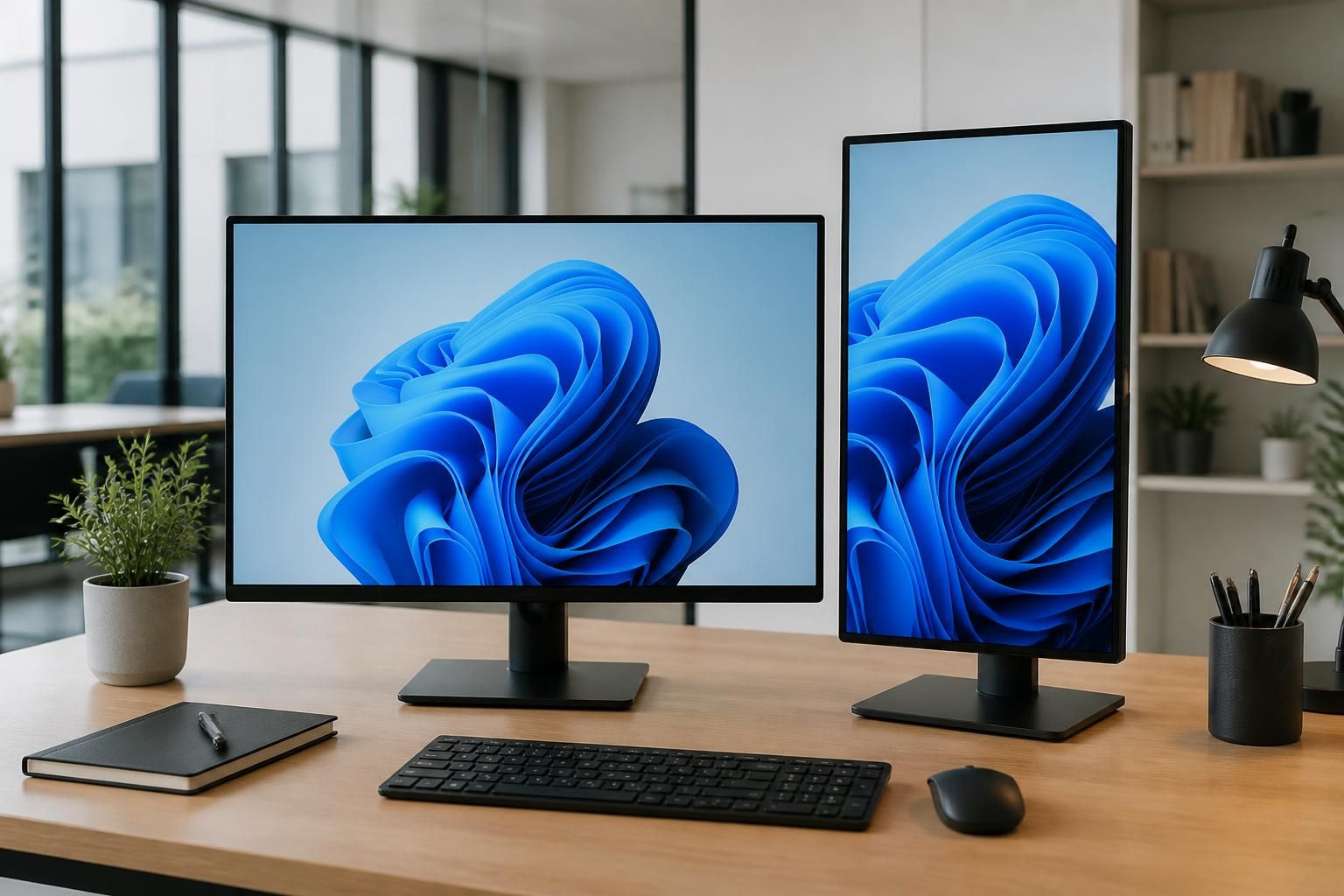
Lorsque l’on travaille avec plusieurs écrans sous Windows 11, pouvoir inverser l’écran principal ou secondaire rapidement peut transformer l’expérience utilisateur, que ce soit pour améliorer le confort visuel ou pour optimiser l’espace de travail. Que vous souhaitiez faire pivoter un moniteur en mode portrait ou inverser la disposition de vos écrans, Windows 11 offre un éventail de solutions simples et efficaces. Les raccourcis clavier associent rapidité à praticité, tandis que les paramètres d’affichage permettent une personnalisation fine de chaque écran en fonction de ses besoins spécifiques. Suivre ces astuces ne nécessite pas des compétences techniques pointues : un peu de curiosité suffit pour maîtriser l’orientation de vos écrans et tirer partie de la gestion multiple écrans. Le réglage correct de la luminosité, de la résolution et de l’échelle vient s’ajouter pour maximiser la lisibilité et le confort du poste de travail.
L’article en bref
Découvrez comment inverser et orienter efficacement vos écrans sous Windows 11 grâce à des raccourcis et paramètres adaptés à l’écran principal ou secondaire.
- Rotation rapide : Raccourcis clavier pour pivoter vos écrans sans passer par les menus
- Personnalisation précise : Modifier l’orientation à partir des paramètres systèmes
- Gestion multi-écrans : Organiser et inverser l’affichage principal ou secondaire aisément
- Optimisation visuelle : Ajustements de luminosité, échelle et résolution pour plus de confort
Maîtriser ces réglages transforme votre poste Windows 11 pour une meilleure productivité et ergonomie visuelle.
Modifier l’orientation écran sous Windows 11 : astuces et configurations clés
Windows 11 propose quatre orientations d’écran principales : paysage (horizontal classique), portrait (vertical), paysage inversé (écran à l’envers) et portrait inversé. Ces options ne sont pas seulement de simples gadgets, elles répondent à des besoins concrets, comme la lecture prolongée de documents ou le travail en programmation où l’écran vertical facilite la visibilité de longues lignes de code. Ce choix d’orientation peut être appliqué indépendamment à chaque moniteur connecté, idéal lorsqu’il s’agit de gérer plusieurs écrans. Le positionnement logique des moniteurs dans les paramètres d’affichage évite les problèmes où le curseur semble disparaître ou les fenêtres difficilement accessibles. La configuration adaptée garantit un flux de travail plus fluide, en respectant la disposition physique réelle des écrans sur votre bureau.
Pourquoi inverser l’écran principal ou secondaire ?
Inverser un écran, surtout l’écran principal, permet d’adapter le poste à des situations rares mais pourtant fréquentes : un bureau avec un moniteur fixé à l’envers pour gagner de la place, un setup multitâche où l’écran secondaire accueille une fenêtre de chat ou un document à lire à la verticale, ou encore une configuration pour la programmation intensive. Ce type d’ajustement permet non seulement d’optimiser l’espace physique mais aussi d’améliorer la posture face à l’écran, limitant la fatigue oculaire et les tensions musculaires.
En combinant ces réglages avec les options de luminosité et d’échelle des paramètres affichage, il devient possible de créer un environnement visuel entièrement personnalisé pour chaque écran. L’orientation devient alors un outil puissant de confort autant que d’efficacité.
Utiliser les raccourcis clavier pour inverser écran sur Windows 11
Pour les utilisateurs qui cherchent une méthode rapide sans plonger dans les menus, Windows 11 permet sous certaines configurations matérielles d’utiliser des raccourcis clavier liés à la carte graphique. Cette fonctionnalité dépend souvent du fabricant : les GPU Intel sont les plus souvent compatibles, tandis que les solutions Nvidia ou AMD requièrent parfois leurs propres logiciels dédiés.
- Ctrl + Alt + flèche vers le haut : remet l’écran dans son orientation standard, paysage.
- Ctrl + Alt + flèche vers la gauche : fait passer l’écran en mode portrait (90° vers la gauche).
- Ctrl + Alt + flèche vers la droite : bascule l’écran en mode portrait (90° vers la droite).
- Ctrl + Alt + flèche vers le bas : retourne l’écran à l’envers, paysage inversé.
Ces commandes sont un gain de temps précieux, notamment lorsque l’on utilise fréquemment un écran en orientation différente. Si ces raccourcis ne fonctionnent pas sur votre PC, il est conseillé de vérifier les options dans le panneau de configuration graphique, par exemple Intel Graphics Settings, où vous pouvez activer ou désactiver la rotation et configurer les raccourcis.
Solutions alternatives pour plus de flexibilité
Dans le cas où les raccourcis ne seraient pas disponibles, des applications tierces comme Screen Rotate (disponible sur le Microsoft Store) offrent une interface simple pour gérer la rotation écran. Elles proposent également des raccourcis personnalisables et une gestion dédiée à l’écran principal. Ce type d’outil peut s’avérer indispensable pour ceux qui utilisent plusieurs configurations régulièrement.
Paramètres d’affichage pour inverser et régler les écrans principal et secondaire
La méthode la plus universelle reste l’accès via les Paramètres système de Windows 11. Elle ne dépend pas des pilotes et assure un contrôle précis sur chaque moniteur. Voici la procédure à suivre :
- Ouvrir l’application Paramètres (touche Windows + I ou clic droit sur le bureau > Paramètres d’affichage).
- Aller dans la rubrique Système > Affichage.
- Sélectionner l’écran à configurer dans la partie supérieure, utile pour identifier correctement l’écran principal ou secondaire.
- Dans la section Échelle et disposition, cliquer sur le menu déroulant Orientation de l’écran.
- Choisir l’orientation souhaitée : Horizontal, Vertical, Horizontal (inversé) ou Vertical (inversé).
- Valider la modification en confirmant dans la fenêtre qui apparaît (vous avez environ 15 secondes pour confirmer).
Cette flexibilité permet d’inverser l’écran secondaire sans affecter le principal, ou vice versa, en fonction de vos besoins.
Organisation et duplication dans la gestion multiple écrans
Windows 11 facilite la gestion de plusieurs moniteurs. Vous pouvez choisir entre :
- Dupliquer l’affichage sur tous les moniteurs, pratique pour les présentations.
- Étendre le bureau pour bénéficier d’un espace de travail plus large.
- Définir l’écran principal où la barre des tâches et les icônes s’affichent par défaut.
- Réorganiser la position des écrans virtuellement pour que la navigation avec le curseur colle à la disposition physique réelle.
Une bonne organisation ici évite que le curseur « se perde » entre les écrans, même après inversion de l’un d’eux.
Optimiser l’affichage : luminosité, résolution, échelle et HDR
Profiter d’une orientation adaptée invite à regarder de près d’autres paramètres qui favorisent un confort visuel optimal :
- Luminosité : Ajustez-la directement dans les paramètres ou via les boutons physiques des moniteurs pour limiter la fatigue oculaire.
- Échelle : Réglez la taille de l’interface (texte, icônes) pour éviter qu’elle ne soit trop petite ou trop imposante.
- Résolution : Veillez à conserver la résolution native recommandée pour une image nette. En cas de besoin, baisser la résolution augmente la taille des éléments mais réduit la netteté.
- Support HDR : Activez ce mode si votre écran le permet pour bénéficier d’une meilleure profondeur de couleurs et luminosité améliorée sur les contenus compatibles.
- Taux de rafraîchissement : Un paramètre souvent méconnu, surtout pour les gamers, qui contrôle la fluidité de l’image. À régler depuis les options avancées à l’écran.
Tableau récapitulatif des orientations d’écran et usages recommandés
| Orientation écran | Description | Utilisation recommandée |
|---|---|---|
| Horizontal | Orientation standard, paysage classique | Navigation web, bureautique générale, jeux |
| Vertical | Écran pivoté de 90° à gauche ou droite | Lecture de documents longs, programmation, chat |
| Horizontal (inversé) | Écran tourné à 180°, à l’envers | Installation physique particulière, ergonomie |
| Vertical (inversé) | Portrait inversé à 90° dans la direction opposée | Moniteur pivoté dans le sens contraire, confort visuel |
Créer un environnement adapté à son usage demande un peu de temps, mais maîtriser rapidement ces raccourcis et options de configuration permet d’améliorer la qualité de travail et la productivité sous Windows 11.
Comment inverser mon écran principal sous Windows 11 ?
Accédez aux Paramètres > Système > Affichage, sélectionnez l’écran principal, puis dans la section Échelle et disposition, changez l’Orientation de l’écran et validez la modification.
Quels sont les raccourcis clavier pour pivoter l’écran sous Windows 11 ?
Utilisez Ctrl + Alt avec les flèches directionnelles pour tourner l’écran selon la direction voulue, à condition que votre carte graphique le supporte.
Puis-je faire pivoter uniquement mon écran secondaire ?
Oui, chaque écran peut être configuré indépendamment dans les paramètres d’affichage, y compris l’orientation et la résolution.
Que faire si les raccourcis clavier ne fonctionnent pas ?
Vérifiez que les raccourcis sont activés dans le panneau de configuration graphique de votre GPU ou utilisez le menu paramètres pour modifier l’orientation.
Comment gérer la rotation automatique sur une tablette Windows 11 ?
Activez ou désactivez le verrouillage de rotation dans Paramètres > Système > Affichage pour que l’écran tourne automatiquement selon l’orientation de l’appareil.


