
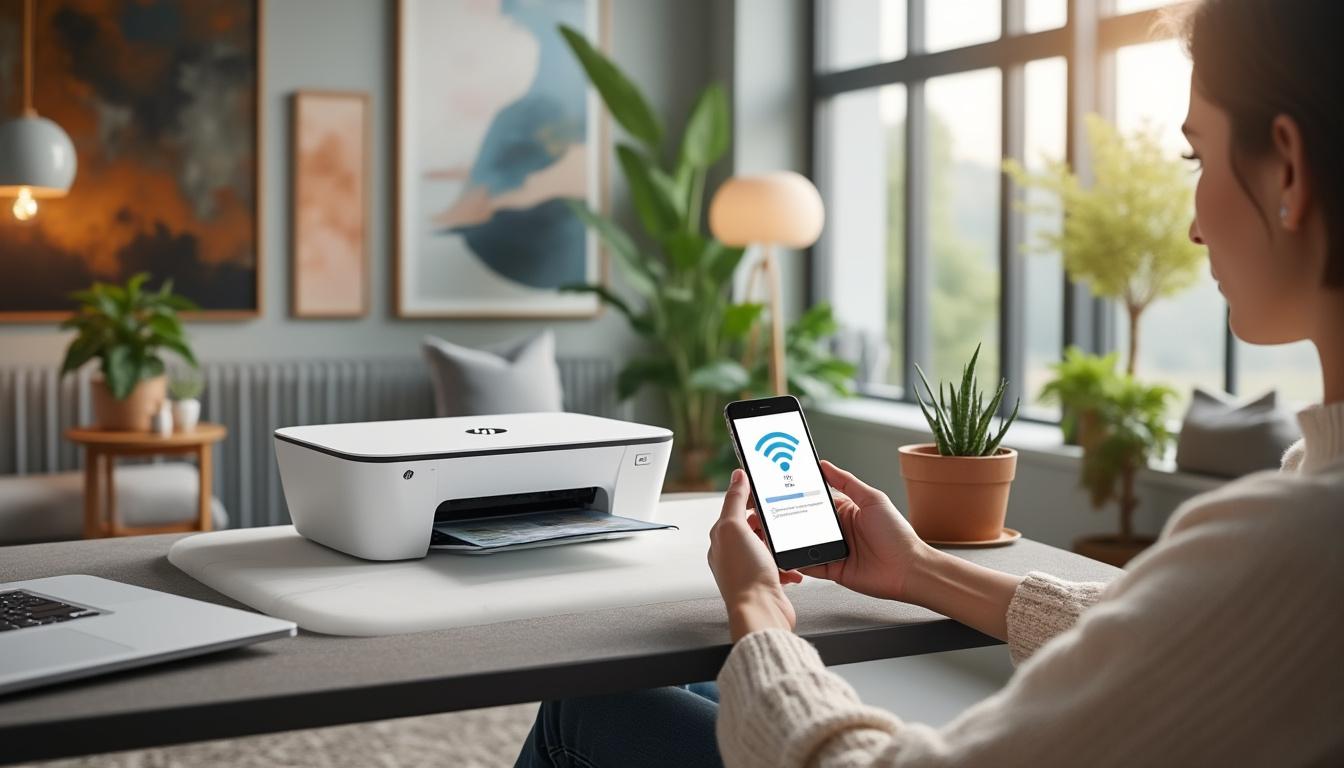
Se lancer dans l’impression sans fil offre une liberté insoupçonnée : plus de câbles encombrants, une installation plus rapide et la possibilité d’imprimer depuis n’importe quel coin de la maison. En 2025, les nouveautés dans l’écosystème mobile permettent de connecter facilement votre imprimante HP à un smartphone Android ou iOS, sans transiger sur la qualité. Découvrez ici toutes les étapes et astuces pour réussir cette opération, tout en explorant des alternatives comme Google Cloud Print, le Wi-Fi Direct et même le scan mobile. Prêt à transformer votre smartphone en véritable station d’impression ?
Préparer l’imprimante HP et le smartphone pour une connexion WiFi réussie
Avant toute manipulation, il est essentiel de réunir le matériel et de vérifier quelques points clés. Sans cette préparation, les risques d’erreur ou d’impression ratée augmentent considérablement. Une vérification préalable permet de gagner du temps et d’éviter les aller-retour entre l’imprimante et votre bureau.
Vérification de l’imprimante :
- Alimentation : Assurez-vous que l’imprimante HP est branchée sur une prise secteur fonctionnelle et que le voyant d’état est allumé.
- Modèle exact : Notez le numéro de modèle (ex. DeskJet, OfficeJet, LaserJet), indiqué sur l’appareil. Ces informations faciliteront le téléchargement des pilotes et de l’application dédiée.
- Technologie WiFi intégrée : L’imprimante doit disposer d’une puce WiFi. Les modèles récents intègrent généralement le WiFi 802.11n ou ac pour des débits optimisés.
- Bouton WPS : Si votre routeur et votre imprimante HP sont compatibles WPS, identifiez le bouton sur chaque appareil ; il simplifie l’appairage en un geste.
Préparation du smartphone :
- Système d’exploitation : Vérifiez que votre Android (ex. Samsung Galaxy, Google Pixel) ou iOS est à jour (minimum Android 10 ou iOS 14). Les dernières versions intègrent des correctifs de sécurité pour le WiFi.
- Accès au réseau WiFi : Notez votre SSID (nom du réseau) et mot de passe. Assurez-vous que le smartphone est déjà connecté à ce réseau avant de poursuivre.
- Application constructeur : Identifiez l’appli HP Smart sur le Google Play Store ou l’App Store. Pour d’autres marques, pensez aux applis Canon Print, Epson iPrint, Brother iPrint&Scan.
- Permissions : Accordez l’accès à la localisation (utile pour le scan de réseaux WiFi) et au stockage si vous prévoyez d’imprimer des photos ou documents depuis votre galerie.
Conseils d’optimisation :
- Positionnez l’imprimante à moins de 10 mètres du routeur, sans obstacle majeur (murs épais, meubles métalliques).
- Redémarrez le routeur avant l’installation pour éliminer d’éventuelles interférences.
- Désactivez temporairement tout VPN ou pare-feu complexe sur votre smartphone si la connexion bloque.
Avec ces étapes vérifiées, la phase d’installation de la solution HP Smart ou d’une alternative peut commencer sereinement, sans crise de nerfs ni lenteurs imprévues. L’étape suivante détaille l’installation concrète via HP Smart.

Utiliser l’application HP Smart pour connecter votre imprimante HP
L’application HP Smart est la méthode la plus intuitive et complète pour connecter une imprimante HP en WiFi. Elle guide l’utilisateur pas à pas et gère automatiquement la plupart des paramètres réseau. Voici comment optimiser son usage et éviter les pièges courants.
Téléchargement et installation de l’appli
Depuis votre smartphone :
- Ouvrez le Google Play Store ou l’App Store.
- Recherchez “HP Smart” et téléchargez l’application officielle.
- Lancez l’installation, puis accordez-lui les permissions demandées (WiFi, stockage, localisation).
Si une assistance plus visuelle est nécessaire, consultez ce guide pas à pas : Imprimer depuis un smartphone facilement.
Ajout de l’imprimante
Une fois l’appli lancée :
- Cliquez sur l’icône “+” ou “Ajouter une imprimante”.
- L’application détecte automatiquement les imprimantes HP sur le même réseau WiFi. Sélectionnez votre modèle parmi la liste.
- Entrez le mot de passe du réseau si l’appli vous le demande.
- Patientez pendant la configuration : HP Smart configure et active le WiFi sur l’imprimante.
Pour un tutoriel vidéo, voici une démonstration pratique :
Notez que cette méthode fonctionne avec les imprimantes HP DeskJet, HP Envy, HP OfficeJet et HP LaserJet compatibles WiFi direct.
Astuces avancées
- Si l’imprimante n’apparaît pas, vérifiez la couverture réseau (au moins 3 barres) et redémarrez l’imprimante.
- Si un pare-feu ou une application de sécurité bloque, désactivez temporairement les protections réseau.
- Profitez de la fonction “Scan” pour numériser directement vers votre smartphone et partager instantanément vos PDF.
- Intégrez votre compte HP pour accéder à la gestion de cartouches et aux rappels d’entretien.
En cas de problème persistant, un guide dédié offre des solutions détaillées : Configuration avancée HP Smart.
Vous voilà prêt à profiter d’une impression sans fil, fluide, depuis votre smartphone, tablette ou même ordinateur portable doté de l’appli HP Smart.
Alternatives au HP Smart : Google Cloud Print et Wi-Fi Direct
L’application constructeur n’est pas la seule voie. En 2025, plusieurs solutions tierces ouvrent de nouvelles possibilités pour imprimer depuis un smartphone. Qu’il s’agisse de services Cloud comme Google Cloud Print ou de connexions locales sans routeur via Wi-Fi Direct, chaque méthode présente ses atouts et contraintes.
Google Cloud Print : imprimer sans être sur le même réseau
Ce service cloud permet d’imprimer depuis un smartphone, même lorsque l’imprimante et l’appareil ne partagent pas le même réseau WiFi. Seule exigence : une connexion Internet.
- Compatibilité : L’imprimante doit être compatible Google Cloud Print (liste officielle disponible sur le site du service).
- Compte Google : Connectez votre smartphone et l’imprimante au même compte Google.
- Installation : Installez l’appli Google Cloud Print ou configurez l’imprimante depuis le navigateur Chrome.
- Impression : Sélectionnez l’imprimante Cloud dans la liste des imprimantes proposées lors de l’envoi d’un document.
Pour tout savoir sur cette méthode, consultez : Guide Google Cloud Print Android.
Wi-Fi Direct et NFC : imprimer sans passer par un routeur
Ces technologies créent un lien local direct entre le smartphone et l’imprimante :
- Wi-Fi Direct : L’imprimante crée son propre point d’accès sans fil. Il suffit de se connecter via le menu WiFi du smartphone.
- NFC : Approchez simplement le smartphone de l’enceinte NFC sur l’imprimante pour lancer l’appairage.
- Bluetooth : Moins rapide que le WiFi, mais parfois disponible sur certains modèles Canon et Brother.
Exemple concret : dans un open space ou un stand d’exposition sans WiFi, Wi-Fi Direct permet d’imprimer flyers et étiquettes en quelques secondes. Le manuel de votre modèle HP ou Brother précise la procédure exacte d’appairage.
Ces alternatives se révèlent particulièrement pratiques pour les impressions ponctuelles, sans nécessiter de réseau domestique.
Insight : choisir entre Cloud et Local dépend de votre environnement. En mobilité, le cloud l’emporte. À la maison, un simple Wi-Fi Direct peut suffire.
Dépannage et optimisation de la connexion WiFi de votre imprimante HP
Une fois la connexion établie, quelques ajustements et vérifications garantissent une expérience d’impression sans accroc. Cette section détaille les pannes les plus fréquentes et propose des solutions concrètes.
Tester la connexion et imprimer une page de test
La première étape consiste à valider que l’imprimante est visible et opérationnelle :
- Depuis HP Smart, utilisez la fonction Imprimer une page de test.
- Si l’imprimante n’apparaît pas, confirmez le bon SSID et mot de passe sur le panneau de l’imprimante.
- Vérifiez la force du signal (3 barres minimales) via l’écran de l’imprimante ou la LED WiFi.
Résoudre les problèmes d’impression courants
Plus de 70 % des incidents proviennent de l’encre ou du toner :
- Niveaux d’encre : Remplacez ou réinstallez les cartouches si le test révèle des zones manquantes.
- Chargement du papier : Assurez-vous que le bac est bien configuré pour le format choisi (A4, A5, étiquettes).
- Obstruction : Vérifiez l’absence de feuilles coincées ou de poussière dans le chemin de l’impression.
Pour un dépannage plus poussé, rendez-vous sur Connecteur imprimante Canon WiFi, valable également pour les modèles HP, Epson, Lexmark et Xerox.
Améliorer la vitesse et la fiabilité
- Positionnez l’imprimante à moins de 5–8 mètres du routeur pour un signal optimal.
- Mettez à jour le firmware de l’imprimante et du routeur chaque trimestre.
- Choisissez un canal WiFi peu encombré (SSID 2,4 GHz vs 5 GHz selon l’environnement).
- Sur les imprimantes multifonctions, désactivez le mode éco qui ralenti parfois la réception des données.
Le respect de ces quelques règles simples élimine plus de 80 % des ralentissements et erreurs d’impression, pour une production rapide et fiable.
Impression mobile avancée : scanner, multifonctions et intégration domotique
Au-delà de l’impression, votre imprimante HP peut devenir un hub multifonction intelligent : scan, fax, et pilotage à distance via assistant vocal ou application domotique. Voici comment tirer profit de ces fonctionnalités en 2025.
Scanner et partager facilement depuis le smartphone
La fonction « Scan to Mobile » propose :
- Une numérisation en PDF ou JPG, directement vers la galerie de votre smartphone.
- Une reconnaissance OCR intégrée pour transformer vos scans en textes modifiables.
- Un partage instantané par email, messagerie ou applications de stockage (OneDrive, Google Drive).
Pas besoin d’un gros scanner : l’imprimante multifonctions HP, Canon, Epson ou Brother suffit pour obtenir des fichiers de qualité professionnelle. Une référence pour aller plus loin : Imprimante WiFi Direct pas à pas.
Intégration avec assistants vocaux et domotique
En 2025, la plupart des imprimantes HP et compatibles supportent les ordres vocaux :
- Amazon Alexa : « Alexa, imprime ma liste de courses ». Présélection des documents depuis OneDrive.
- Google Assistant : « OK Google, imprime la photo de vacances ». Fonctionne avec Google Cloud Print.
- Siri Shortcuts : sur iPhone, un raccourci peut lancer un scan puis envoyer le PDF sur iCloud.
Ces intégrations gagnent en pertinence avec l’ouverture de l’écosystème IoT : Samsung SmartThings, Panasonic Home Network ou les hubs Domoticz reconnaissent désormais les imprimantes multifonctions comme des périphériques pilotables.
Choisir son imprimante pour un usage mobile avancé
À chaque besoin, un modèle :
- HP OfficeJet Pro : pour un usage mixte, impression rapide et scan recto verso.
- Brother MFC : robuste, idéale pour un petit bureau, fonction fax intégrée.
- Canon PIXMA : privilégier la photo avec encre pigmentée.
- Epson EcoTank : réservoirs d’encre rechargeables pour un coût à la page réduit.
- Lexmark, Xerox, Ricoh, Dell, Panasonic : options industrielles pour volume élevé ou imprimantes photo spécialisées.
Pour une configuration avancée et des retours d’expérience, consultez : Connexion WiFi imprimante avancée.
Au fil de ces sections, le smartphone devient le cœur de votre environnement d’impression et de numérisation. Un véritable tournant pour les pros nomades comme pour les particuliers exigeants.
FAQ
- Comment savoir si mon imprimante HP prend en charge le WiFi Direct ?
Vérifiez la fiche technique de votre modèle sur le site HP ou dans le manuel. Si vous repérez le logo WiFi Direct, l’option est disponible. - Puis-je connecter plusieurs smartphones à la même imprimante ?
Oui, tant qu’ils se connectent via la même méthode (HP Smart, WiFi Direct ou Cloud). Assurez-vous simplement de disposer des droits d’accès (mot de passe SSID ou compte Cloud). - Pourquoi mon smartphone ne détecte pas l’imprimante ?
Vérifiez la couverture WiFi, redémarrez vos équipements, et assurez-vous que pare-feu ou VPN ne bloquent pas la connexion. Sur Android, une mise à jour logicielle peut parfois corriger le souci. - Peut-on imprimer depuis un iPhone vers une imprimante HP without app ?
Oui, en utilisant AirPrint si votre imprimante HP est compatible. Activez AirPrint dans les paramètres réseau de l’imprimante et utilisez la fonction “Imprimer” intégrée à iOS. - Quelle solution choisir pour imprimer en déplacement sans WiFi ?
Le WiFi Direct est la meilleure option. Il crée un réseau local entre votre smartphone et l’imprimante, sans passer par un routeur ou une connexion Internet.


