
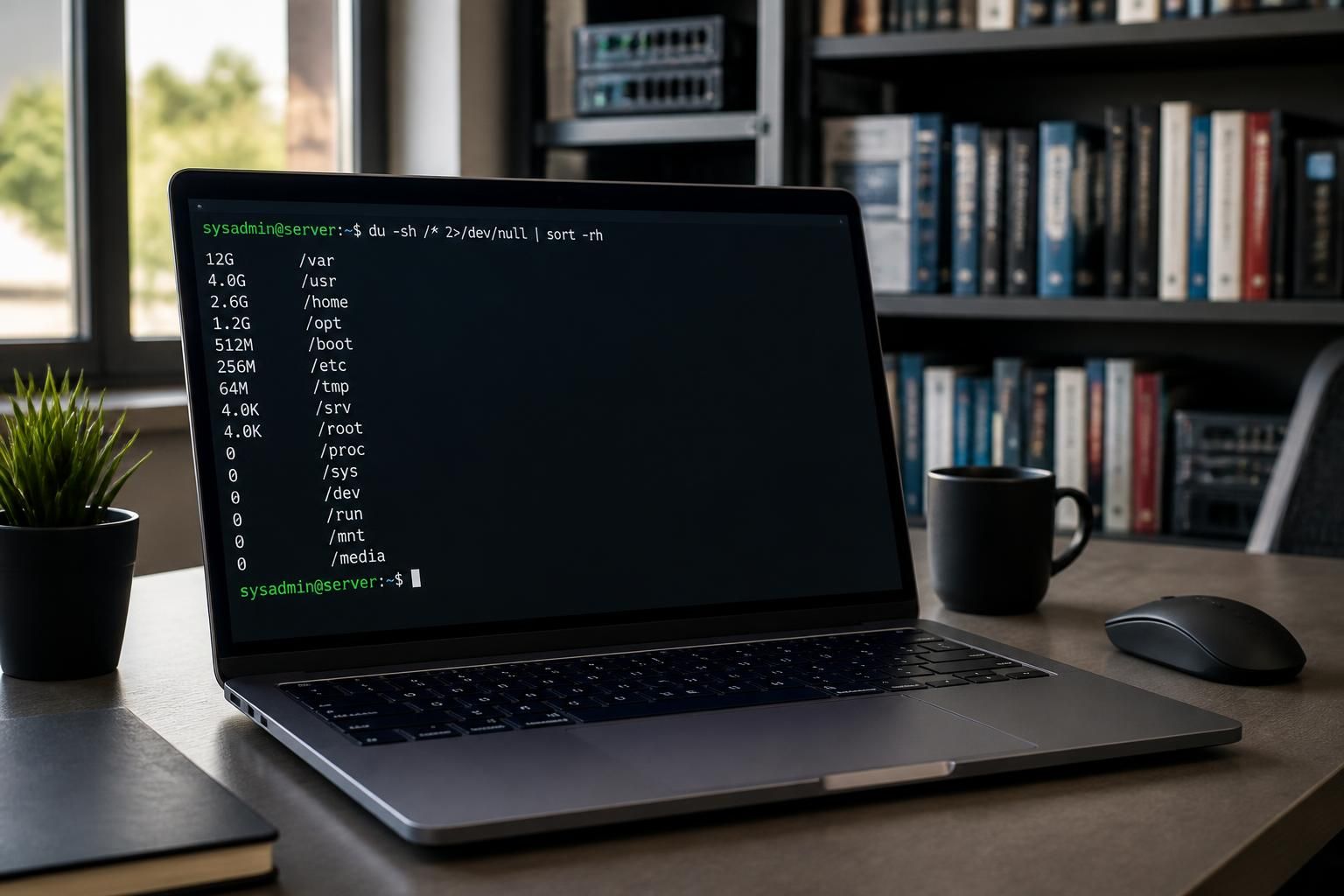
Sur Linux, l’espace disque ne disparaît jamais vraiment par magie : il se faufile dans un dossier d’archives oublié, dans un cache un peu trop gourmand, ou dans une machine virtuelle qu’on a laissée vivre sa vie. C’est là que la commande du devient précieuse. Elle permet de passer d’une simple impression de saturation à une vraie analyse disque, avec des repères concrets pour comprendre ce qui pèse sur le système.
Face à un serveur qui ralentit, à un PC personnel qui se remplit trop vite ou à une VM qui accumule les logs, la logique est la même : d’abord mesurer, ensuite trier, enfin agir. La gestion disque sous Linux repose justement sur cette approche simple et efficace. Avec df pour voir l’état global du système de fichiers, puis du pour inspecter le détail des dossiers, il devient beaucoup plus facile de repérer l’espace utilisé et de libérer espace sans casser l’équilibre de la machine.
L’article en bref
Quand le stockage se resserre, mieux vaut s’appuyer sur des commandes fiables que sur des suppositions. Ce guide montre comment lire l’occupation globale, repérer les dossiers lourds et agir avec méthode, sans perdre de temps dans le terminal.
- Vue globale rapide : df affiche l’état de chaque partition montée
- Dossiers trop lourds : du révèle l’occupation réelle des répertoires
- Lecture simplifiée : les options -h et -s rendent l’affichage clair
- Nettoyage ciblé : l’analyse aide à libérer espace sans risque inutile
Une méthode simple pour reprendre la main sur l’espace disque, même sur un système chargé.
Pourquoi la commande du change la manière de surveiller l’espace disque sous Linux
Dans la pratique, beaucoup d’utilisateurs commencent par regarder le disque “en général”, puis s’arrêtent dès qu’une partition affiche un taux inquiétant. Le problème, c’est qu’un chiffre global ne dit pas où agir. C’est précisément là que la commande terminal du apporte une vraie différence : elle remonte au niveau des répertoires pour montrer ce qui consomme réellement.
Sur un poste Ubuntu, une Debian de bureau, une Kali utilisée pour les tests ou un VPS qui héberge un site, la logique reste identique. L’outil est aussi utile sur une machine physique que dans une VM ou un environnement WSL. Pour comprendre pourquoi ce duo est si souvent recommandé, un détour par les usages en environnement virtualisé peut aider, notamment sur les atouts d’une machine virtuelle pour le développement.
Quand l’objectif est d’anticiper plutôt que de subir, la lecture des tailles de dossiers devient vite un réflexe. Une fois cette habitude prise, les suppressions inutiles et les nettoyages de caches se font avec beaucoup plus de sang-froid. C’est souvent là que la gestion disque devient enfin maîtrisée.
Lire l’état du système de fichiers avec df sans se perdre dans les chiffres
La commande df sert à afficher l’utilisation des partitions et volumes montés. Sans option, la sortie existe déjà, mais elle reste souvent peu confortable à lire. En ajoutant -h, les valeurs passent en format lisible, ce qui facilite immédiatement le repérage d’un volume saturé ou presque saturé.
La différence entre une machine qui “semble pleine” et une machine réellement sous pression apparaît vite avec cette vue synthétique. Les colonnes indiquent la taille totale, l’espace utilisé, l’espace disponible, le pourcentage d’occupation et le point de montage. Pour un serveur web, un simple coup d’œil peut révéler qu’une partition dédiée aux journaux approche de la limite, alors que la racine du système reste correcte.
| Colonne | Rôle | Ce qu’elle permet de comprendre |
|---|---|---|
| Système de fichiers | Identifie le volume ou la partition | Permet de savoir quel support est concerné |
| Taille | Capacité totale | Mesure la réserve disponible à l’origine |
| Utilisé | Espace déjà consommé | Montre la pression réelle sur le volume |
| Dispo | Espace restant | Indique la marge de manœuvre |
| Uti% | Pourcentage d’occupation | Facilite le tri entre volume sain et volume critique |
| Monté sur | Point de montage | Relie le volume à son usage dans Linux |
Pour viser un volume précis, la commande accepte aussi un chemin, comme la racine ou une partition identifiée. Le type de système de fichiers peut également être affiché avec -T, ce qui aide à distinguer un disque classique d’un volume temporaire ou d’un montage spécifique. Ce niveau de lecture évite bien des approximations quand le stockage commence à se tendre.
Utiliser la commande du pour repérer les dossiers qui pèsent vraiment
Une fois l’état général connu, il faut comprendre où part l’espace. La commande du répond à cette question en affichant la taille du dossier courant et de ses sous-dossiers. C’est une vraie force pour l’analyse disque : au lieu de deviner, la sortie donne des preuves.
Avec du -h, l’affichage devient beaucoup plus lisible, car les tailles sont exprimées en unités humaines. Quand il faut aller droit au but, du -hs résume uniquement la taille totale d’un répertoire. Cette variante est très pratique pour vérifier un dossier comme /etc/nginx, un répertoire personnel ou un espace de travail rempli de projets.
Dans certains cas, les droits d’accès compliquent un peu la lecture. Le préfixe sudo permet alors de lancer la commande terminal avec les permissions nécessaires, afin d’éviter les messages d’accès refusé. Sur une machine partagée ou un serveur, c’est souvent la différence entre une estimation incomplète et un relevé vraiment exploitable.
Un exemple parlant : un dossier d’archives de déploiement peut sembler anodin, puis révéler plusieurs gigaoctets une fois scanné en détail. C’est souvent dans ces recoins qu’on retrouve le plus gros potentiel pour libérer espace sans toucher aux éléments essentiels. La lecture récursive de du devient alors un réflexe presque indispensable.
Cas concrets pour gagner de la place sans casser Linux
Le meilleur usage de ces commandes ne consiste pas seulement à constater un problème, mais à décider quoi faire ensuite. Sur une machine de production, le bon réflexe n’est pas d’effacer en masse, mais de cibler les répertoires qui gonflent : caches applicatifs, anciens journaux, dossiers de sauvegarde, fichiers temporaires ou exports oubliés.
Voici une liste simple qui aide à structurer l’action après l’analyse :
- Vérifier la racine avec df -h pour confirmer le volume concerné.
- Inspecter les dossiers sensibles avec du -hs pour isoler les plus lourds.
- Contrôler les logs pour repérer les fichiers qui se remplissent trop vite.
- Examiner les caches des applications et des outils de build.
- Nettoyer progressivement afin de libérer espace sans prendre de risque inutile.
Dans un petit environnement pro, un répertoire de sauvegarde conservé trop longtemps peut suffire à saturer un disque de travail. Dans un usage personnel, ce sont souvent les téléchargements, les images de machine virtuelle et les doublons multimédias qui prennent le dessus. Le bon angle consiste donc à associer df et du comme deux étapes d’un même diagnostic.
Ce que révèle vraiment la combinaison df et du pour la gestion disque
Pris séparément, chaque outil a son rôle. Ensemble, ils forment une méthode solide : df répond à “quel volume est plein ?”, tandis que du répond à “quel dossier prend de la place ?”. C’est cette complémentarité qui rend la gestion disque beaucoup plus efficace sous Linux.
Un bon réflexe consiste à commencer par df -h, puis à descendre dans le volume concerné avec du -hs sur les dossiers suspects. Cette approche évite les suppressions hasardeuses et réduit le risque d’effacer un élément critique. Sur un système actif, ce simple enchaînement peut sauver une soirée de maintenance.
| Commande | Usage principal | Résultat obtenu |
|---|---|---|
| df -h | Surveillance globale | Vue claire de l’espace disque par volume |
| df -hT | Lecture enrichie | Affiche aussi le type de système de fichiers |
| du -h | Analyse détaillée | Liste les tailles des sous-dossiers |
| du -hs | Résumé d’un dossier | Donne uniquement la taille totale |
| sudo du -hs /chemin | Contrôle avancé | Accède à des dossiers protégés |
En pratique, cette méthode convient aussi bien à un poste de travail qu’à un VPS, à une VM ou à un serveur de test. Elle aide à anticiper les alertes de saturation, à garder un système de fichiers sain et à repérer les zones à nettoyer avant que le manque de place ne devienne un incident. Et c’est souvent là que Linux montre sa meilleure facette : simple à sonder, rapide à comprendre, difficile à piéger.
Quelle différence entre df et du sous Linux ?
df affiche l’état global des partitions montées, tandis que du détaille l’espace utilisé par un dossier et ses sous-dossiers. Les deux outils se complètent pour diagnostiquer rapidement un problème de stockage.
Pourquoi utiliser l’option -h avec ces commandes ?
L’option -h transforme les valeurs en format lisible, avec des unités comme Mo ou Go. La lecture devient bien plus rapide, surtout quand il faut comparer plusieurs volumes ou répertoires.
Quand lancer sudo avec du ?
sudo devient utile lorsqu’un dossier appartient à un autre utilisateur ou qu’il faut lire des emplacements système protégés. Sans cela, la commande peut afficher des accès refusés et masquer une partie de l’analyse disque.
Comment repérer rapidement un dossier trop volumineux ?
Il faut commencer par df -h pour identifier le volume concerné, puis utiliser du -hs sur les répertoires suspects. Cette méthode permet de cibler les vrais consommateurs d’espace disque sans explorer tout le système à la main.
Peut-on utiliser ces commandes sur une VM ou un VPS ?
Oui, elles fonctionnent sur une machine physique, une VM, un serveur VPS ou même un environnement Linux sous WSL. C’est justement ce qui en fait des outils de base pour la gestion disque au quotidien.


