
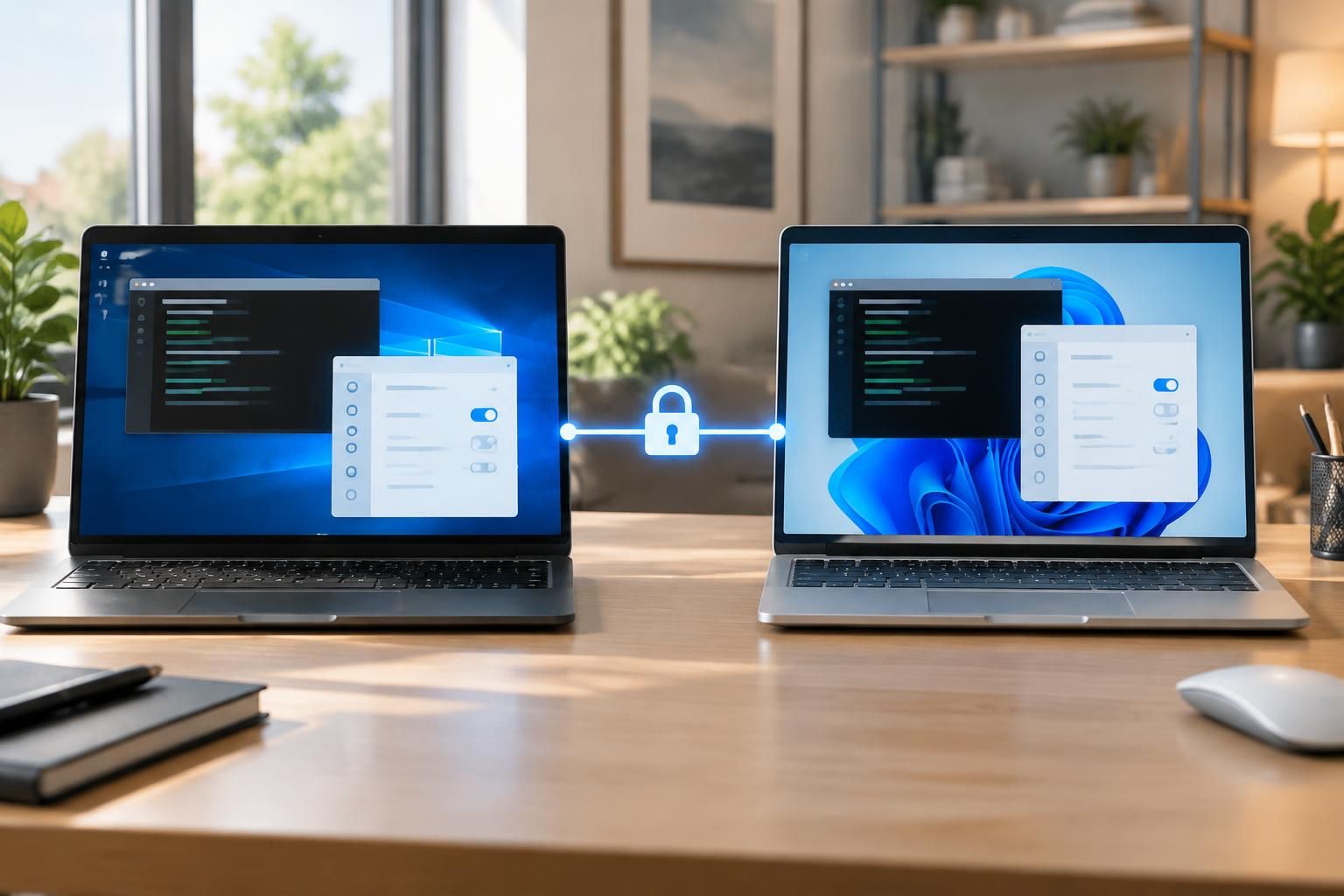
Un serveur SSH transforme un PC Windows en machine que l’on peut administrer à distance, sans écran ni clavier branchés en permanence. Grâce à OpenSSH, cette connexion chiffrée permet d’exécuter des commandes, de gérer des fichiers et de maintenir un ordinateur depuis un autre poste du réseau. Pour une petite entreprise comme pour un usage à la maison, c’est une solution pratique dès qu’il faut intervenir sur un PC éloigné ou piloter plusieurs machines.
Sur Windows 10 et Windows 11, l’installation se fait depuis les fonctionnalités facultatives ou avec PowerShell. Le client SSH est souvent déjà disponible, mais le serveur doit être ajouté puis démarré. Ce guide suit le cas de l’atelier fictif Nova, qui veut accéder à un PC de maintenance sans multiplier les déplacements. Installation, pare-feu, clés et vérifications : chaque étape vise une configuration compréhensible et une connexion sécurisée, sans réglages Linux inadaptés à Windows.
L’article en bref
OpenSSH permet d’accéder à un PC Windows à distance depuis un autre ordinateur. Quelques réglages suffisent pour installer le serveur et limiter les risques d’accès indésirable.
- Installer OpenSSH : Ajoutez le serveur depuis les paramètres ou PowerShell.
- Démarrer le service : Configurez sshd pour se lancer automatiquement avec Windows.
- Autoriser la connexion : Vérifiez le pare-feu et le port utilisé.
- Renforcer la sécurité : Préférez une clé SSH et des comptes protégés.
Un accès distant bien configuré facilite la maintenance sans sacrifier la sécurité.
À quoi sert un serveur SSH sur Windows 10 et Windows 11 ?
SSH, pour Secure Shell, crée un canal chiffré entre un ordinateur client et un serveur. Une fois la connexion établie, l’utilisateur peut lancer des commandes à distance avec les autorisations de son compte Windows. C’est utile pour vérifier un service, transférer des fichiers ou intervenir sur un PC sans se déplacer.
Attention à la différence entre le client et le serveur : le client permet à Windows de se connecter à une autre machine, tandis que le serveur autorise une autre machine à se connecter à ce PC. OpenSSH fournit les deux composants, mais seul le serveur est nécessaire pour recevoir des connexions entrantes.
Vérifier que le client SSH est disponible
Ouvrez le menu Démarrer, lancez l’invite de commandes ou PowerShell, puis saisissez ssh. Si Windows affiche l’aide avec la syntaxe de la commande, le client est installé. Sinon, il peut être ajouté dans les fonctionnalités facultatives, comme le serveur.
Une connexion classique s’écrit ssh nom_utilisateur@adresse_du_serveur. Le port utilisé par défaut est 22 ; si le serveur écoute sur un autre port, précisez-le avec l’option -p, par exemple ssh nom_utilisateur@192.168.1.25 -p 2222.
Installer OpenSSH Server dans Windows 10 ou Windows 11
La méthode graphique convient pour une première installation. Ouvrez Paramètres > Applications > Fonctionnalités facultatives, puis sélectionnez l’option permettant d’afficher ou d’ajouter des fonctionnalités. Recherchez Serveur OpenSSH, cochez-le et lancez l’installation.
Les intitulés peuvent varier légèrement selon la version de Windows. Sur Windows 10, la rubrique se trouve également dans les paramètres des applications et fonctionnalités facultatives. Si l’option n’apparaît pas ou si plusieurs postes doivent être configurés, PowerShell offre une méthode plus directe.
Installer le serveur avec PowerShell
Lancez PowerShell en tant qu’administrateur, puis vérifiez si le composant est présent et installez-le si nécessaire avec ces commandes :
- Vérifier l’état : Get-WindowsCapability -Online | Where-Object Name -like ‘OpenSSH.Server*’
- Installer OpenSSH : Add-WindowsCapability -Online -Name OpenSSH.Server~~~~0.0.1.0
Après l’installation, activez et démarrez le service sshd. Le paramètre de démarrage automatique évite de perdre l’accès distant après un redémarrage du PC.
Set-Service -Name sshd -StartupType Automatic
Start-Service -Name sshd
Une configuration réseau peut aussi nécessiter de comprendre le routage ou de tester la disponibilité d’un port. Pour ces vérifications, ces guides sur les tests réseau avec Netcat sous Windows et Linux et l’ajout d’une route réseau apportent des repères complémentaires.
Configurer le service SSH et le pare-feu Windows
L’installation ajoute généralement une règle de pare-feu entrante pour le port SSH standard. Vérifiez qu’elle est bien activée avant d’essayer une connexion depuis un autre appareil. Dans PowerShell administrateur, la commande Get-NetFirewallRule -Name OpenSSH-Server-In-TCP permet de consulter la règle associée.
Si aucune règle active ne correspond, vous pouvez en créer une pour le port 22 avec New-NetFirewallRule -Name OpenSSH-Server-In-TCP -DisplayName « OpenSSH Server (TCP 22) » -Enabled True -Direction Inbound -Protocol TCP -Action Allow -LocalPort 22. N’ouvrez pas ce port sur un réseau public sans réfléchir aux risques et aux mesures de protection nécessaires.
Contrôler le fichier de configuration OpenSSH
Le fichier principal du serveur se trouve généralement ici : C:ProgramDatasshsshd_config. Il permet notamment de vérifier le port d’écoute et les options d’authentification. Après toute modification, redémarrez le service avec Restart-Service sshd.
Évitez de reprendre sans vérification des directives prévues pour Linux, comme les réglages de connexion root : Windows gère les comptes et les autorisations différemment. Pour un premier déploiement, conservez les paramètres par défaut, confirmez que le compte visé possède un mot de passe robuste et limitez l’accès réseau aux appareils nécessaires.
| Élément | Valeur courante | À vérifier |
|---|---|---|
| Service | OpenSSH SSH Server (sshd) | En cours d’exécution et démarrage automatique |
| Port | 22 par défaut | Identique dans le pare-feu et le fichier de configuration |
| Compte | Compte Windows autorisé | Mot de passe robuste et droits adaptés |
| Accès réseau | Réseau local ou accès externe configuré | Connexion limitée aux appareils utiles |
Se connecter au PC Windows à distance
Depuis un autre ordinateur équipé d’un client SSH, saisissez l’adresse IP ou le nom réseau du PC, ainsi que le compte Windows autorisé. Par exemple : ssh atelier@192.168.1.25. À la première connexion, le client affiche l’empreinte de la clé d’hôte du serveur et demande de confirmer qu’elle correspond bien à la machine attendue.
Une fois l’identité du serveur vérifiée, l’utilisateur saisit son mot de passe si l’authentification par mot de passe est activée. La session donne alors accès aux commandes permises par son compte. Pour dépanner un souci, vérifiez d’abord que les deux appareils sont joignables sur le réseau et que le port configuré est accessible.
Utiliser une clé SSH pour renforcer l’accès
Une clé SSH permet de s’authentifier sans transmettre le mot de passe à chaque connexion. Depuis le poste client, générez une paire de clés avec ssh-keygen -t ed25519. La clé privée doit rester confidentielle ; seule la clé publique est destinée à être installée sur le serveur.
Pour un accès régulier, les clés sont généralement préférables à un mot de passe seul. Leur mise en place doit toutefois respecter les chemins et les autorisations propres à OpenSSH pour Windows. Conservez une copie sécurisée de la clé privée et retirez les clés publiques des comptes qui ne doivent plus accéder à la machine.
Contrôles utiles et précautions pour un accès distant
Avant de considérer la configuration terminée, testez la connexion depuis un second appareil et vérifiez que le service redémarre correctement après un redémarrage de Windows. Si le PC est derrière une box ou un routeur, une connexion depuis Internet demande des réglages supplémentaires ; l’ouverture du port 22 vers le monde entier n’est pas une étape anodine.
- Vérifier le service : confirmez que sshd fonctionne dans PowerShell ou dans Services.
- Contrôler le réseau : utilisez l’adresse IP correcte et testez le port configuré.
- Limiter les accès : créez des comptes dédiés avec les droits strictement nécessaires.
- Protéger les identifiants : privilégiez une clé SSH et sécurisez sa clé privée.
- Maintenir Windows : appliquez les mises à jour adaptées à votre version.
En 2026, un point mérite une attention particulière : le support standard de Windows 10 a pris fin le 14 octobre 2025. Un PC toujours sous Windows 10 doit disposer d’une option de mises à jour de sécurité appropriée ou être migré vers une version prise en charge, surtout s’il accepte des connexions à distance.
Questions fréquentes sur le serveur SSH Windows
Le client SSH suffit-il pour recevoir des connexions ?
Non. Le client permet de se connecter à d’autres machines ; pour recevoir des connexions, il faut installer et démarrer Serveur OpenSSH, dont le service se nomme sshd.
Quel port utiliser pour une connexion SSH Windows ?
Le port par défaut est le 22. Si le serveur écoute sur un autre port, indiquez-le avec l’option -p dans la commande SSH et adaptez la règle du pare-feu.
Peut-on se connecter à Windows depuis Linux ou macOS ?
Oui. Un client OpenSSH est disponible sur de nombreuses distributions Linux et sur macOS. Il suffit de connaître l’adresse du PC Windows, le nom du compte autorisé et le port utilisé.
Faut-il désactiver l’authentification par mot de passe ?
Pour un usage régulier, l’authentification par clé SSH est une meilleure option. Avant de désactiver les mots de passe, testez la clé depuis un autre appareil et conservez un moyen d’accès de secours.


