
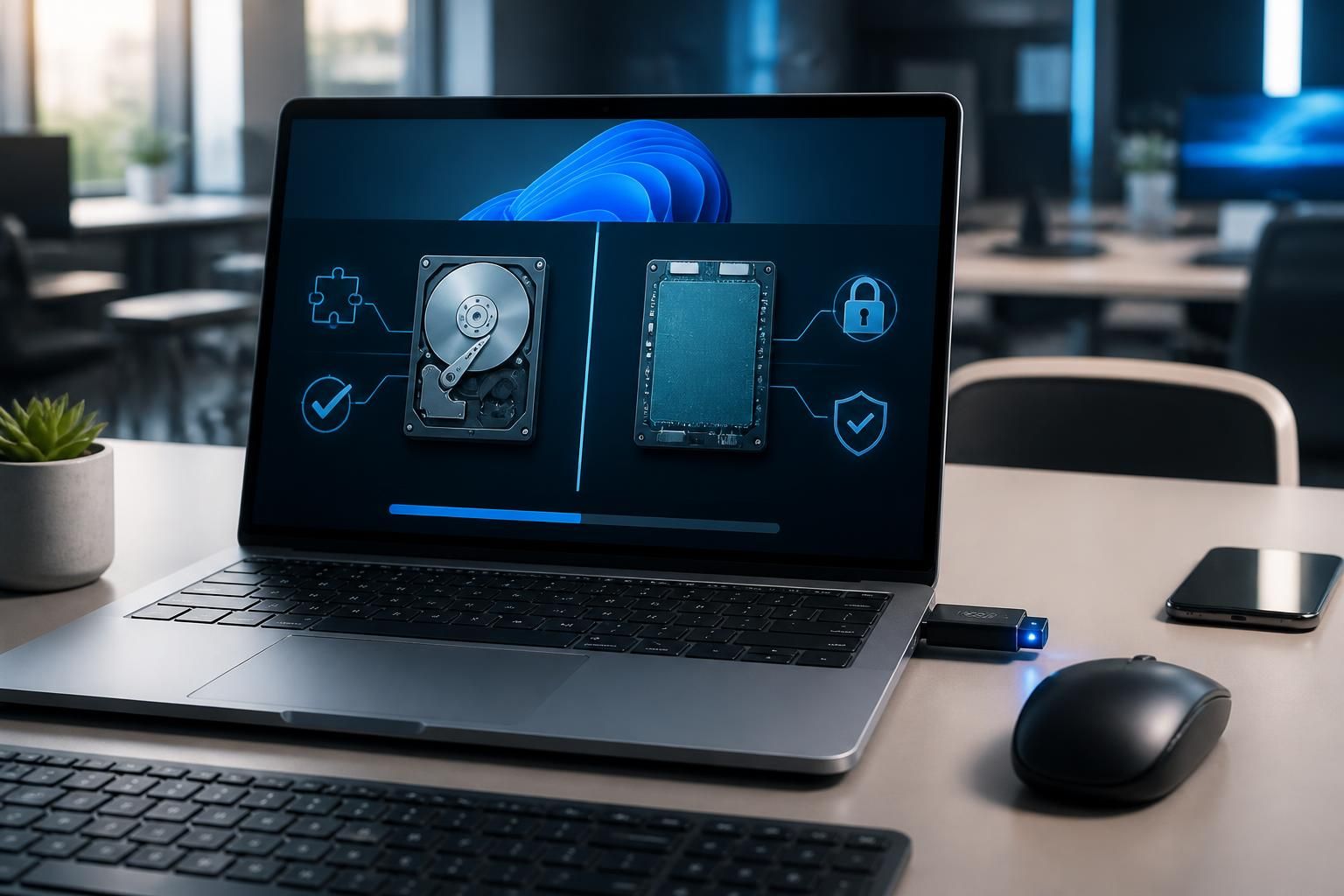
Quand Windows 11 entre en scène, le débat autour de MBR et GPT revient presque toujours au même point : faut-il privilégier la compatibilité d’hier ou le format disque pensé pour les machines d’aujourd’hui ? La question paraît technique, mais elle touche très vite le concret : un PC qui démarre, un boot compatible, une clé USB préparée avec Rufus, et parfois un ordinateur qui refuse simplement d’aller plus loin parce que le mode Legacy BIOS n’est plus accepté pour l’installation système. Derrière ce choix, il y a donc bien plus qu’une case à cocher dans un outil de partitionnement : il y a la stabilité, la sécurité, et la façon dont un PC est censé démarrer en 2026.
Sur le terrain, la logique est simple. GPT s’impose dès qu’un disque doit servir à Windows 11 en mode UEFI, tandis que MBR reste utile pour des machines plus anciennes, des tests rapides ou des installations où la compatibilité prime encore. Rufus ajoute une couche de souplesse bienvenue, parce qu’il permet de préparer une clé d’installation adaptée au matériel, mais il ne change pas les règles du système : si la carte mère attend de l’UEFI, le disque système doit suivre. C’est souvent là que les mauvaises surprises arrivent, notamment après une migration, un changement de SSD ou une tentative de réinstallation sans vérification préalable. Le bon réflexe consiste donc à regarder le couple disque-firmware avant de lancer l’opération, pas après l’écran noir.
L’article en bref
Le choix entre MBR et GPT n’est pas théorique : il conditionne directement l’installation de Windows 11, le démarrage et la compatibilité avec l’UEFI. Avec Rufus, la clé d’installation se prépare facilement, mais le disque système doit suivre la bonne logique.
- Windows 11 impose l’UEFI : GPT devient indispensable pour le disque système
- MBR reste utile : compatible avec de vieux PC et le Legacy BIOS
- Rufus aide à préparer la clé : il ne contourne pas les règles de démarrage
- La conversion peut se faire sans perte : outils Windows ou logiciel dédié
En pratique, le bon choix dépend surtout du matériel, du besoin de sécurité et du type d’installation visé.
Pour visualiser rapidement les écarts, un détour par les fondamentaux aide à remettre de l’ordre. MBR vient d’une époque où les disques étaient plus petits, les machines moins exigeantes et les partitions plus limitées. GPT, lui, a été conçu pour les systèmes modernes, les SSD rapides, les disques de grande capacité et les configurations qui demandent plus de fiabilité. Le point clé n’est pas seulement la taille : GPT apporte aussi des tables redondantes, une meilleure vérification d’intégrité et un fonctionnement plus cohérent avec les sécurités actuelles.
MBR ou GPT pour Windows 11 : ce que change vraiment le partitionnement
Dans les faits, le partitionnement ne sert pas qu’à découper un disque en plusieurs volumes. Il influence aussi la façon dont le système démarre, la taille maximale du disque exploitable et le nombre de partitions possibles. Avec MBR, la limite classique reste celle d’un vieux standard : quatre partitions principales, ou une variante avec partition étendue, et une compatibilité surtout pensée pour le BIOS traditionnel. Avec GPT, les contraintes tombent largement, ce qui rend l’ensemble beaucoup plus confortable pour Windows 11 et pour les SSD récents.
Un bon exemple : un petit studio qui monte trois SSD dans une tour pour séparer le système, les projets et les sauvegardes. En MBR, l’organisation devient vite moins souple ; en GPT, la structure suit sans gymnastique inutile. Le vrai gain n’est pas seulement de “faire moderne” : c’est d’éviter les bricolages qui compliquent la maintenance, surtout quand plusieurs partitions doivent cohabiter avec BitLocker, des outils de secours ou un double amorçage. Et c’est aussi pour cela que certains utilisateurs découvrent trop tard qu’un disque initialisé en MBR bloque la mise à niveau vers Windows 11, alors que le matériel, lui, était parfaitement capable de faire mieux.
| Critère | MBR | GPT |
|---|---|---|
| Capacité du disque | Adapté aux volumes modestes, limite plus rapide | Conçu pour les très grandes capacités |
| Nombre de partitions | Limité à 4 principales | Beaucoup plus souple sur Windows |
| Démarrage | Fonctionne surtout avec Legacy BIOS | Prévu pour UEFI et Windows 11 |
| Fiabilité | Moins robuste en cas de corruption | Redondance et contrôle d’intégrité |
Ce tableau résume bien la logique : MBR appartient encore au présent de certains PC, mais GPT prépare clairement l’avenir. Pour un usage courant, le second s’impose presque naturellement dès qu’il faut une machine durable, sécurisée et facile à faire évoluer.
Windows 11, UEFI et Rufus : la combinaison qui change la donne
Avec Windows 11, le trio gagnant est devenu assez lisible : UEFI, GPT et une clé correctement préparée avec Rufus. Rufus est apprécié parce qu’il simplifie la création d’un support d’installation, y compris pour des configurations un peu capricieuses. Mais il faut le dire franchement : l’outil ne “corrige” pas un PC qui n’est pas prêt pour l’UEFI. Si la carte mère reste réglée en Legacy BIOS, ou si le disque système est encore en MBR alors que l’installation vise Windows 11, le démarrage peut coincer dès les premières étapes.
Le cas le plus courant ressemble à ceci : une personne récupère un SSD, prépare une clé bootable, lance l’installation système, puis découvre que le disque est au mauvais format. C’est souvent à ce moment-là qu’un utilisateur se demande s’il faut tout effacer, convertir ou réinstaller. En réalité, le bon diagnostic évite beaucoup de stress. Si le PC a été conçu après l’ère du BIOS pur, GPT est presque toujours le meilleur choix. Si la machine est ancienne, une solution temporaire en MBR peut encore dépanner, mais elle ressemble davantage à une rampe provisoire qu’à une vraie base de travail.
Quand MBR reste encore défendable
Le Legacy BIOS n’a pas totalement disparu, et il existe encore des situations où MBR garde du sens. Les très vieux ordinateurs, certains environnements industriels, ou un double démarrage avec des systèmes hérités peuvent encore demander ce format disque. Même là, la prudence s’impose : l’objectif n’est pas de défendre l’ancien pour l’ancien, mais de choisir le bon compromis selon le parc matériel. Sur un PC de 2009 qui doit simplement redémarrer sans surprise, MBR peut rendre service.
En revanche, pour un usage personnel récent, ce choix devient de moins en moins pertinent. Pourquoi se priver de la sécurité du GPT si le matériel sait le gérer ? C’est un peu comme garder une vieille carte routière alors que le GPS connaît déjà les travaux et les déviations.
Quand GPT devient le choix évident
GPT s’impose dès que la machine doit durer, accueillir un SSD moderne ou profiter d’un boot compatible avec les exigences de Windows 11. Le bénéfice se voit autant dans la souplesse du partitionnement que dans la récupération après incident. Pour un utilisateur qui veut éviter les blocages au prochain changement de disque, le message est clair : mieux vaut partir sur GPT dès le départ que convertir dans l’urgence plus tard.
Sur un poste de travail récent, le choix n’a même plus grand-chose d’hésitant. Le bon format disque devient celui qui accompagne la machine au lieu de la freiner.
Vérifier son disque avant de convertir MBR en GPT
Avant toute conversion, un contrôle rapide permet d’éviter les mauvaises manœuvres. Dans Windows, la vérification se fait facilement via la gestion des disques, puis les propriétés du volume. Le champ qui indique le style de partition affiche noir sur blanc si le disque est en MBR ou en GPT. Cette vérification prend moins d’une minute, mais elle peut éviter une réinstallation complète ou une conversion faite au mauvais moment.
- Ouvrir la gestion des disques depuis le menu système
- Identifier le disque concerné avant toute action
- Consulter les propriétés du volume
- Lire le style de partition affiché
- Décider ensuite si une conversion est utile
Ce contrôle est particulièrement utile quand plusieurs supports sont branchés. Un disque de données peut rester en MBR sans urgence, alors que le disque système doit passer en GPT pour Windows 11. Tout le secret tient donc dans le bon diagnostic, pas dans la précipitation.
Pour les besoins plus larges liés à l’administration ou au support, certains dossiers techniques montrent bien la logique de préparation en amont, comme les réflexes à adopter face aux contraintes de disponibilité et de maintenance dans la gestion SLA en informatique. Le point commun reste le même : anticiper pour éviter l’incident visible au pire moment.
Convertir MBR en GPT sans perdre les données : les méthodes les plus fiables
La conversion n’a rien d’effrayant si elle est menée avec méthode. Pour un disque système, l’outil intégré MBR2GPT reste une option sérieuse, à condition que la configuration soit compatible, que Windows soit déjà installé correctement et que le passage à l’UEFI soit possible après redémarrage. L’avantage est évident : la migration peut se faire sans effacer les données, ce qui évite une remise à zéro complète. Le revers, c’est que tout doit être préparé avec soin, notamment si BitLocker est actif.
Pour celles et ceux qui préfèrent une interface plus rassurante, un logiciel comme AOMEI Partition Assistant facilite la conversion en quelques clics. L’intérêt, ici, est d’avoir un environnement visuel plus simple à suivre, surtout quand l’utilisateur ne veut pas se battre avec des commandes ou des options avancées. Dans un cadre de dépannage, cette approche est souvent plus confortable, surtout quand un disque de travail doit rester intact pendant l’opération.
La méthode Windows avec MBR2GPT
L’outil MBR2GPT s’adresse surtout aux utilisateurs à l’aise avec l’environnement système. Il vérifie d’abord la compatibilité, puis lance la conversion si tout est en ordre. Après l’opération, le BIOS doit être basculé vers UEFI pour que le PC démarre correctement sur le nouveau disque GPT. Cette étape est indispensable, sinon le disque converti risque de rester invisible au démarrage.
Le principe est robuste, mais il faut garder une logique de sauvegarde. Même sans perte annoncée, un incident matériel ou une configuration mal préparée peut compliquer les choses. Dans le doute, mieux vaut dupliquer les fichiers importants avant toute manipulation.
La solution graphique pour aller plus vite
Pour un usage plus guidé, un outil tiers bien conçu peut faire gagner du temps et réduire les erreurs. L’utilisateur sélectionne le disque, choisit la conversion, valide, puis applique les changements. Cette simplicité devient précieuse lorsqu’un PC familial doit être remis en service rapidement ou qu’un SSD neuf doit remplacer un ancien support sans perdre l’organisation des volumes.
Dans ce scénario, l’important n’est pas seulement la conversion elle-même, mais la continuité du système. C’est là que l’approche graphique rassure le plus : moins de lignes de commande, plus de contrôle visuel, et un risque d’impasse réduit.
Pour prolonger la réflexion sur l’écosystème matériel et logiciel, un autre sujet technique montre bien l’intérêt d’un environnement bien choisi : les bénéfices d’une machine virtuelle dans les usages de test et de dev, détaillés dans les avantages d’une machine virtuelle pour le développement. Le fil conducteur reste le même : préparer la bonne base technique avant de vouloir aller vite.
Le bon choix selon le profil : simple, avancé ou entreprise
Tout le monde n’a pas les mêmes besoins, et c’est là que le choix entre MBR et GPT devient vraiment intéressant. Un utilisateur classique cherche avant tout un PC qui démarre vite, sans prise de tête, avec une installation propre sous Windows 11. Un utilisateur avancé regarde aussi la gestion des partitions, le dual-boot, la récupération de données et la compatibilité avec les outils de virtualisation. Enfin, les entreprises veulent surtout de la sécurité, de la standardisation et une meilleure intégration des protections modernes.
| Profil | Choix conseillé | Pourquoi |
|---|---|---|
| Utilisateur grand public | GPT | Démarrage moderne, moins de blocages avec Windows 11 |
| PC ancien ou spécifique | MBR | Compatibilité avec le Legacy BIOS |
| Utilisateur avancé | GPT | Partitions plus souples et meilleure résilience |
| Entreprise | GPT | UEFI, sécurité et déploiement plus cohérents |
Dans la vraie vie, la bascule est souvent guidée par le matériel, pas par la nostalgie. Un PC compatible UEFI, un SSD récent et un usage qui doit durer plusieurs années poussent presque toujours vers GPT. Le MBR, lui, garde une petite place dans les machines du passé ou les cas très ciblés, mais il ne doit plus être le choix par défaut.
Le repère rapide à garder en tête
Si Windows 11 est l’objectif, GPT est presque toujours la réponse la plus sûre. Si la machine est ancienne et que le mode Legacy BIOS reste nécessaire, MBR peut encore dépanner. Et si le disque doit être préparé avec Rufus, autant penser dès le départ au couple clé d’installation et firmware plutôt qu’à une conversion improvisée au moment du premier démarrage.
C’est souvent ce petit temps de réflexion qui évite les gros ennuis. Une bonne préparation fait gagner des heures plus tard, surtout quand il faut remettre un PC sur pied sans perdre de données.
Pour les curieux qui aiment pousser la logique jusqu’au bout, certains sujets annexes montrent à quel point la préparation technique compte, qu’il s’agisse de connectivité, d’architecture ou de maintenance, comme sur l’indicatif France ou encore la carte SD en lecture seule ; des thèmes très différents, mais qui rappellent toujours la même chose : un bon réglage évite souvent un mauvais départ.
Windows 11 fonctionne-t-il avec MBR ?
Windows 11 peut être installé dans certains contextes, mais pour le disque système et un démarrage normal en UEFI, GPT est le format attendu. MBR reste surtout réservé aux anciens PC ou à des usages particuliers.
Rufus permet-il de contourner l’exigence GPT ?
Rufus aide à créer une clé d’installation adaptée, mais il ne change pas les exigences du matériel. Si la machine doit démarrer en UEFI pour Windows 11, le disque système doit suivre.
Convertir MBR en GPT efface-t-il les données ?
Pas forcément. Des outils comme MBR2GPT ou certains logiciels de partitionnement permettent une conversion sans suppression des fichiers, à condition de respecter les prérequis et de sauvegarder avant toute opération.
Comment savoir si mon PC est en Legacy BIOS ou en UEFI ?
L’information se vérifie dans les informations système ou dans le BIOS/UEFI au démarrage. Si le mode est Legacy, MBR reste souvent la logique attendue ; si c’est UEFI, GPT devient le meilleur choix.


