
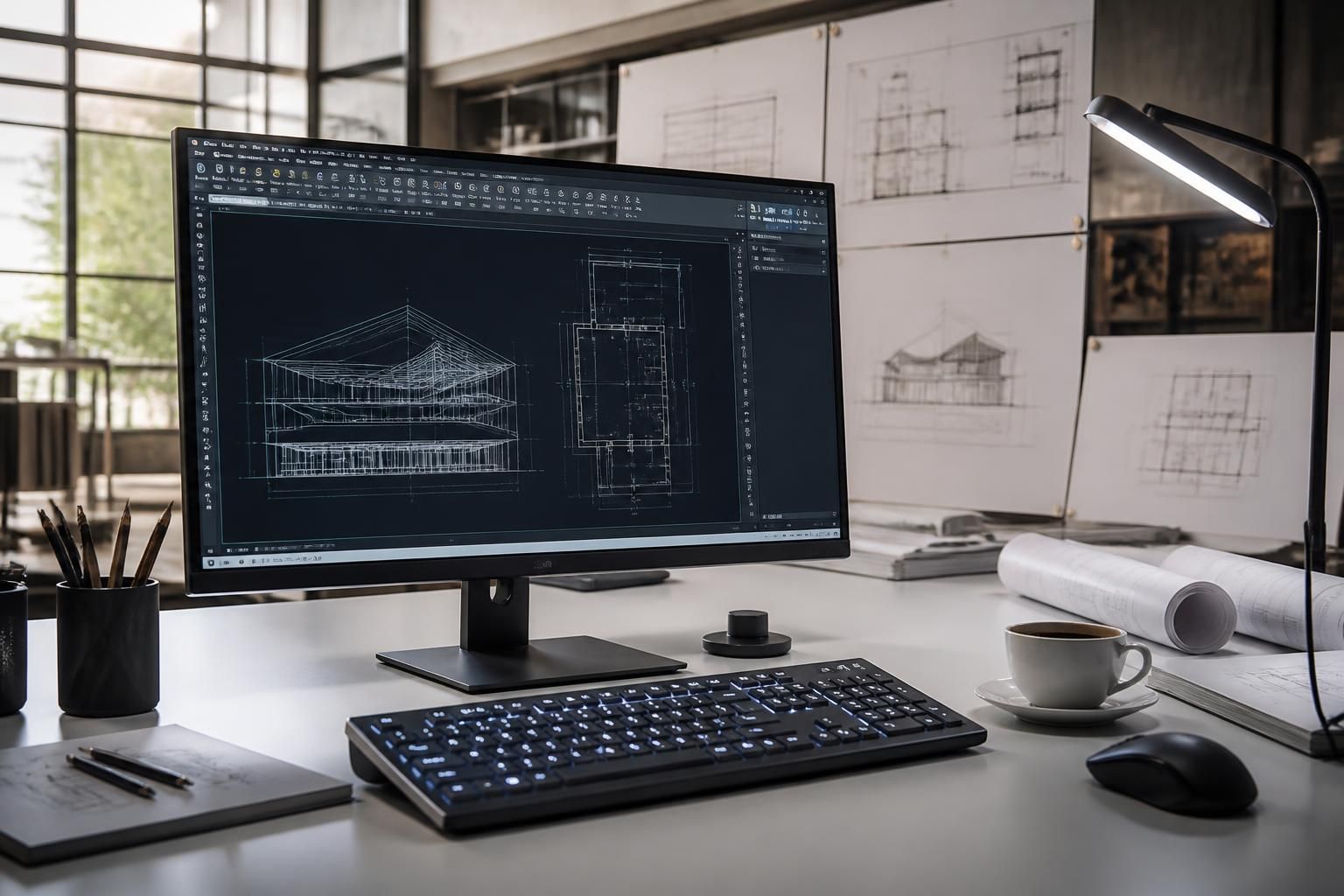
Dans AutoCAD, la différence entre un dessin qui avance au ralenti et un projet qui respire la maîtrise tient souvent à quelques raccourcis clavier bien choisis. Quand les commandes rapides deviennent des réflexes, l’interface utilisateur s’efface presque totalement au profit de l’essentiel : le geste, la précision et le gain de temps. Pour un étudiant en dessin technique, un technicien pressé ou un bureau d’études qui jongle avec la conception assistée par ordinateur, ces automatismes font vite grimper la productivité.
Le plus intéressant, c’est qu’il n’est pas nécessaire de tout mémoriser d’un coup. Les raccourcis les plus indispensables sont souvent ceux qui reviennent sans cesse : tracer une ligne, copier un objet, effacer, annuler, activer l’orthogonal, ou encore afficher l’aide. Une fiche claire, imprimable et régulièrement mise à jour aide à garder le cap, surtout quand on travaille entre formation, bureau et révisions de commandes. C’est précisément là que les habitudes les plus simples deviennent les plus efficaces : quelques touches bien apprises, et tout le flux de travail change. Dans AutoCAD, la vitesse ne vient pas du hasard, elle vient de la répétition intelligente.
L’article en bref
Les raccourcis clavier AutoCAD restent l’un des leviers les plus fiables pour dessiner plus vite, réduire les erreurs et garder le contrôle sur ses commandes. Une bonne sélection suffit souvent à transformer la manière de travailler, sans surcharge inutile.
- Les réflexes essentiels : ligne, cercle, copier, annuler et effacer au quotidien
- Une fiche mémo utile : format A4 lisible pour apprendre plus vite
- Des commandes faciles à retenir : priorités pour gagner du temps en dessin
- Une ressource vivante : versions, variantes et mises à jour centralisées en ligne
Bien utilisés, ces raccourcis deviennent un vrai accélérateur de productivité en AutoCAD.
Les raccourcis clavier AutoCAD français à maîtriser en priorité
Avant de chercher des dizaines de combinaisons, mieux vaut cibler celles qui servent vraiment. En pratique, les utilisateurs gagnent le plus en fluidité lorsqu’ils retiennent les commandes qui reviennent dans presque tous les plans : dessiner, déplacer, copier, effacer, enregistrer et corriger. Un dessinateur qui enchaîne ces gestes sans quitter le clavier évite les allers-retours permanents dans l’interface utilisateur, ce qui réduit les micro-pertes de temps qui finissent par peser lourd sur une journée.
Dans une petite agence de conception, par exemple, un poste de travail partagé peut voir passer des dizaines de corrections par heure. Sans raccourcis, chaque modification demande plusieurs clics ; avec les bonnes habitudes, le rythme devient plus fluide, presque naturel. C’est ce qui rend les commandes rapides si précieuses : elles ne remplacent pas la précision, elles la rendent plus accessible.
Les commandes qui reviennent tout le temps sur un plan
Les raccourcis les plus utiles sont souvent les plus courts. Dans la logique d’AutoCAD, ils servent de passerelle directe entre l’intention et l’action, ce qui est idéal pour garder le fil d’un dessin technique sans se disperser. C’est aussi une bonne manière de progresser quand on débute : moins de choix, plus de répétition, donc plus de mémorisation.
- L puis Entrée : tracer une ligne
- C puis Entrée : créer un cercle
- M puis Entrée : déplacer un objet
- CO puis Entrée : copier un élément
- E puis Entrée : effacer rapidement
- Ctrl+Z : annuler la dernière action
- Ctrl+N : démarrer un nouveau dessin
- F1 : afficher l’aide
Ce socle suffit déjà à couvrir une grande partie des manipulations quotidiennes. Dans un bureau qui prépare des plans d’implantation ou des schémas d’atelier, ce sont ces touches qui reviennent encore et encore. L’idée n’est pas d’impressionner, mais de travailler mieux, avec moins d’effort visible.
Tableau des raccourcis AutoCAD français indispensables pour 2025
Pour garder une vue rapide, rien ne vaut un tableau clair. C’est le genre de support qu’on consulte avant une session de travail, qu’on imprime pour le coller près de l’écran, ou qu’on partage en formation quand quelqu’un cherche des repères simples. La fiche prend encore plus de valeur lorsqu’elle reste courte et lisible, au lieu de noyer l’utilisateur sous une liste interminable.
| Action | Windows | macOS | À retenir |
|---|---|---|---|
| Tracer une ligne | L puis Entrée | L puis Entrée | Commande de base pour démarrer un tracé |
| Créer un cercle | C puis Entrée | C puis Entrée | Très utile pour schémas et repères circulaires |
| Déplacer un objet | M puis Entrée | M puis Entrée | Pratique pour ajuster sans recommencer |
| Copier un élément | CO puis Entrée | CO puis Entrée | Indispensable pour les répétitions de formes |
| Annuler une action | Ctrl+Z | Cmd+Z | Le filet de sécurité le plus rassurant |
| Nouveau dessin | Ctrl+N | Cmd+N | Idéal pour enchaîner les projets |
| Aide | F1 | F1 selon configuration | Pratique pour vérifier une commande oubliée |
Ce tableau a un intérêt simple : permettre une consultation rapide sans perdre le contexte du projet. Dans la vraie vie, personne n’a envie d’ouvrir dix onglets pour retrouver une commande déjà vue la veille. Une aide-mémoire bien conçue fait gagner ces secondes qui, accumulées, changent la cadence de travail.
Pourquoi une fiche PDF reste utile en 2026
La version imprimable garde un vrai avantage dans les ateliers, les formations et les environnements où l’on passe du poste fixe à une salle de cours. Une fiche A4 en noir et blanc se glisse facilement à côté du clavier, sans dépendre d’une connexion ou d’un écran supplémentaire. C’est simple, économique, et souvent plus efficace qu’un long manuel numérique oublié dans un dossier.
Le plus malin consiste à combiner le support papier et la page HTML associée. Le PDF sert d’aide visuelle immédiate, tandis que la version en ligne conserve les variantes, les corrections et les mises à jour éditoriales. Cette logique évite l’effet “fiche figée” et permet de garder des informations cohérentes avec les usages actuels d’AutoCAD.
Comment apprendre les raccourcis clavier AutoCAD sans se disperser
Le piège classique, c’est de vouloir tout apprendre d’un coup. En réalité, la mémoire progresse mieux avec des groupes de commandes cohérents : d’abord les outils de dessin, puis les actions de modification, ensuite les aides de navigation. Cette méthode colle bien à la logique du logiciel, qui repose sur une série d’habitudes répétées plutôt que sur des gestes spectaculaires.
Un exemple concret : sur un projet de mobilier technique, un utilisateur peut commencer par L, C, CO et M, puis ajouter Ctrl+Z, F3 et F8 pour sécuriser son rythme. Au bout de quelques jours, ces touches ne se cherchent plus : elles s’exécutent presque automatiquement. C’est souvent là que la productivité bascule vraiment.
- Commencer par 5 commandes : ligne, cercle, copier, déplacer, annuler.
- Les répéter sur un vrai projet : la pratique fixe mieux les automatismes.
- Ajouter les fonctions d’affichage : grille, orthogonal, accrochage.
- Garder une fiche à portée de main : imprimée ou ouverte dans un onglet.
Cette progression évite la saturation et donne une vraie sensation de maîtrise. Les raccourcis deviennent alors un soutien discret mais puissant, plutôt qu’une liste abstraite qu’on oublie aussitôt.
Les fonctions d’affichage qui fluidifient la conception assistée par ordinateur
Au-delà du dessin pur, certains raccourcis améliorent la lecture du plan. Les modes comme l’accrochage, l’orthogonal, la grille ou le repérage polaire servent à garder une géométrie propre, surtout quand les formes doivent rester nettes au millimètre. Dans un environnement de conception assistée par ordinateur, ce sont des garde-fous autant que des accélérateurs.
Il suffit parfois de peu pour éviter une erreur de tracé. Un bouton oublié, et un angle part de travers ; une option bien activée, et le dessin reste net sans correction supplémentaire. C’est ce mélange de rapidité et de fiabilité qui donne tout leur sens aux raccourcis clavier dans AutoCAD.
| Commande | Touche | Effet concret |
|---|---|---|
| Accrochage aux objets | F3 | Permet de viser des points précis |
| Plan isométrique | F5 | Change l’orientation de travail |
| Grille | F7 | Aide à visualiser les repères |
| Mode ortho | F8 | Force les tracés horizontaux et verticaux |
| Repérage polaire | F10 | Guide les angles pendant le dessin |
Dans un atelier de formation, ces touches font souvent la différence entre un plan “à peu près” et un plan propre. Elles sont discrètes, mais elles stabilisent l’ensemble du travail. Et c’est souvent ce genre de détail qui distingue un utilisateur à l’aise d’un utilisateur qui subit encore son logiciel.
Une fiche mémo AutoCAD à garder près du poste de travail
Le support le plus efficace reste souvent le plus simple : une fiche qui va à l’essentiel et qui ne noie pas le lecteur. En formation comme au bureau, cette approche aide à ancrer les commandes les plus utiles sans transformer le clavier en catalogue. Une aide-mémoire bien pensée a aussi un autre avantage : elle rassure, surtout quand on débute et qu’on veut aller droit au but.
Quand une équipe partage les mêmes repères, le travail devient plus homogène. Le collègue qui envoie un fichier, celui qui reprend le tracé, ou celui qui corrige un calage gagnent tous en confort avec les mêmes bases. C’est là que les raccourcis clavier cessent d’être un simple détail technique et deviennent un vrai langage de travail.
Pour garder le bon rythme, trois réflexes valent mieux qu’une longue liste oubliée :
- prioriser les commandes répétées plutôt que les fonctions rares ;
- associer chaque touche à une action visuelle pour mieux mémoriser ;
- réviser dans un contexte réel, devant un dessin en cours.
Dans le fond, c’est souvent la même mécanique qui fonctionne dans les outils numériques utiles : moins de dispersion, plus d’automatismes, et un peu plus de liberté pour se concentrer sur le projet lui-même.
Quels raccourcis AutoCAD faut-il apprendre en premier ?
Les plus rentables sont ligne, cercle, copier, déplacer, effacer et annuler. Ces commandes couvrent une grande partie des actions quotidiennes dans un dessin technique.
Une fiche PDF AutoCAD reste-t-elle utile face à la version en ligne ?
Oui, car le PDF sert d’aide-mémoire rapide au poste de travail ou en formation. La version HTML complète ensuite avec les variantes, sources et mises à jour.
Comment gagner du temps sans mémoriser toute la liste ?
Mieux vaut apprendre quelques commandes rapides très fréquentes, les utiliser sur un vrai projet, puis enrichir petit à petit son vocabulaire de raccourcis clavier.
Les touches F3, F8 et F10 servent à quoi dans AutoCAD ?
Elles activent des aides de dessin importantes : l’accrochage aux objets, le mode ortho et le repérage polaire. Ensemble, elles améliorent la précision et la fluidité du tracé.


