
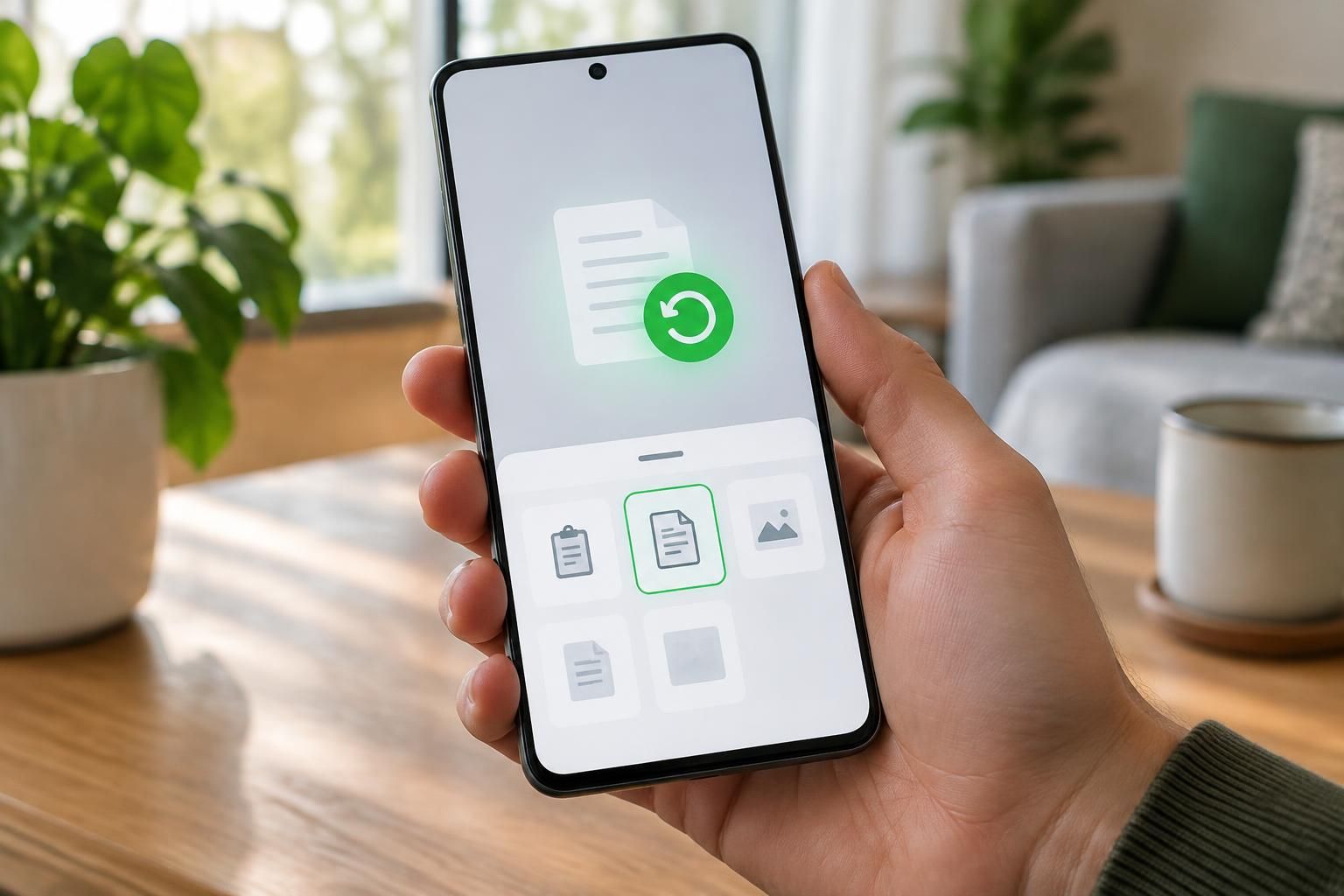
Un texte copié, une capture d’écran ou un lien peut sembler avoir disparu après quelques manipulations. Sur Android, le presse-papier n’est pas toujours une application à ouvrir : il se consulte généralement depuis le clavier, au moment de coller quelque chose. Sur un Samsung, l’historique est intégré au clavier Samsung et peut aussi être accessible depuis le Panneau Edge, selon le modèle et la version de One UI.
La première vérification est simple : ouvrez une zone de saisie, affichez le clavier Android et cherchez l’icône « Presse-papiers », parfois rangée derrière les trois points. Vous pourrez alors sélectionner un document copié récemment. Mais le presse-papier reste un espace temporaire : un nouvel élément peut remplacer l’ancien, et un redémarrage ou les réglages du téléphone peuvent effacer son contenu.
Un détail évite bien des déceptions : copier un PDF ou une photo ne signifie pas toujours que le fichier complet est stocké dans cet historique. Le téléphone peut n’avoir gardé qu’un lien, un extrait ou une image. Pour récupérer le fichier lui-même, il faudra parfois le retrouver dans l’application source ou dans « Mes fichiers ». Les étapes ci-dessous permettent de distinguer ces situations et de mieux protéger les éléments importants.
L’article en bref
Le presse-papier Android permet de retrouver certains contenus copiés, mais sa mémoire est temporaire et varie selon le clavier et le téléphone. Voici les gestes utiles pour récupérer un élément et éviter de perdre le suivant.
- Accès au clavier : ouvrez l’historique depuis le clavier Samsung ou Gboard.
- Éléments importants : épinglez les contenus utiles lorsque cette option est disponible.
- Fichier complet : recherchez le PDF dans Mes fichiers ou son application d’origine.
- Protection des données : supprimez les informations sensibles après leur utilisation.
À retenir : un contenu épinglé ou enregistré dans une application dédiée est plus facile à retrouver.
Où trouver le presse-papier Android sur un téléphone Samsung ?
Le presse-papier Android n’est généralement pas un dossier que l’on ouvre depuis l’écran d’accueil. Pour consulter son historique, il faut passer par un champ de texte dans Messages, Notes, un e-mail ou une autre application, puis afficher le clavier.
Sur les Samsung, le clavier Samsung propose souvent une icône dédiée. Si elle n’apparaît pas, touchez les trois points de la barre d’outils. Vous pouvez aussi maintenir le doigt dans une zone de saisie et choisir « Presse-papiers » dans le menu proposé, si cette option est disponible.
Retrouver l’historique du presse-papier depuis le clavier Android
Ouvrez une application où le collage est possible, puis touchez le champ de saisie pour faire apparaître le clavier Android. Appuyez sur l’icône du presse-papiers et sélectionnez l’élément voulu : il sera inséré à l’endroit du curseur.
Sur un Samsung récent, l’icône peut se trouver dans le menu « trois points ». L’emplacement et les options varient selon le clavier et la version de One UI. Si le clavier Samsung n’est pas actif, Gboard possède aussi son propre historique ; celui-ci ne reprend toutefois pas forcément les éléments enregistrés par un autre clavier.
| Situation | Où chercher | À savoir |
|---|---|---|
| Clavier Samsung affiché | Barre d’outils ou menu des trois points | Les éléments récents peuvent apparaître dans l’historique. |
| Option absente du clavier | Appui long dans un champ de saisie | Le menu dépend du téléphone et de la version logicielle. |
| Clavier Gboard utilisé | Icône Presse-papiers dans la barre d’outils | Les éléments épinglés peuvent rester accessibles plus longtemps. |
| PDF ou fichier téléchargé | Application source ou Mes fichiers | Le presse-papier ne contient pas nécessairement le fichier complet. |
Comment récupérer un document copié ou le coller dans une application ?
Si le contenu apparaît dans l’historique, touchez-le pour le coller dans le message, la note ou le formulaire ouvert. Pour le dernier élément copié, un appui long dans le champ puis « Coller » suffit souvent. Cette méthode fonctionne pour le texte, les liens et certains contenus visuels pris en charge par l’application.
Le terme « document » peut désigner plusieurs choses. Une phrase extraite d’un PDF peut être collée comme du texte, tandis qu’un fichier PDF entier ne se colle généralement pas dans une zone de message comme une simple ligne. Pour partager le fichier, utilisez plutôt le bouton de partage de l’application où il est enregistré ou joignez-le depuis le gestionnaire de fichiers.
Si le presse-papier ne contient qu’un extrait ou un lien
Lorsqu’un PDF est copié depuis un gestionnaire de fichiers, le contenu stocké peut être son nom, son chemin ou une référence, plutôt que le document lui-même. Ouvrez « Mes fichiers », consultez les dossiers Récents et Téléchargements, ou retournez dans l’application où le document a été créé.
Pour coller un fichier dans un e-mail ou une conversation, cherchez l’icône de pièce jointe et sélectionnez le document dans le stockage du téléphone. Le copier-coller Android sert surtout à transférer du texte ou certains éléments compatibles ; pour un fichier, la commande « Partager » ou « Joindre » est souvent le bon réflexe.
Que faire si un élément a disparu de l’historique du presse-papier ?
La gestion du presse-papier dépend du modèle, du clavier et des réglages logiciels. L’historique n’est pas une sauvegarde permanente : les éléments anciens peuvent être remplacés par de nouvelles copies, et certains appareils le nettoient après un redémarrage ou un délai. Les limites exactes ne sont donc pas identiques sur tous les Samsung.
Si le contenu a disparu, commencez par retourner à sa source : page web, conversation, note ou dossier de téléchargement. Si vous aviez copié un mot de passe, vérifiez le gestionnaire de mots de passe concerné plutôt que de compter sur l’historique. Une application de récupération ne peut pas garantir de restaurer un élément qui n’est plus conservé par le système.
- Vérifiez la source : rouvrez l’application ou le document d’origine et copiez l’élément à nouveau.
- Consultez les fichiers récents : regardez dans Mes fichiers, Téléchargements ou la corbeille du gestionnaire.
- Épinglez les contenus utiles : dans l’historique, utilisez l’option d’épinglage lorsqu’elle est proposée.
- Enregistrez les textes importants : transférez-les dans Samsung Notes, Google Keep ou un espace sécurisé adapté.
Les applications tierces de presse-papiers peuvent organiser les copies futures, mais elles ne récupèrent pas nécessairement celles qui ont déjà été écrasées. Comme elles peuvent accéder à des données copiées, choisissez un outil reconnu, vérifiez ses autorisations et évitez d’y conserver des informations confidentielles.
Épingler et sécuriser les éléments copiés sur Samsung
Quand une option d’épinglage est disponible, elle permet de garder un élément important dans l’historique au-delà des copies récentes. Ouvrez le presse-papiers, repérez le texte ou l’image, puis touchez l’icône punaise ou l’option équivalente. Les intitulés peuvent différer selon le clavier et la version du système.
Le Panneau Edge peut également donner accès au presse-papiers sur certains appareils Samsung. S’il est proposé dans les réglages des panneaux Edge, activez-le pour retrouver des éléments sans ouvrir d’abord le clavier. Cette fonction n’est pas présente de la même manière sur tous les modèles.
La synchronisation entre téléphone, tablette ou ordinateur dépend elle aussi des appareils et des services activés. Vérifiez les réglages de continuité ou de partage concernés avant de compter sur un copier-coller entre écrans : une copie réalisée sur le mobile n’est pas automatiquement disponible partout.
Protéger les mots de passe et autres données sensibles
Un presse-papier peut temporairement contenir un mot de passe, un numéro de compte ou une adresse personnelle. Après le collage, supprimez l’entrée si le clavier le permet et évitez de laisser ces informations dans un historique partagé ou une application tierce.
Pour un usage régulier, la solution la plus fiable consiste à enregistrer les informations importantes dans une application conçue pour cela. Le presse-papier reste pratique pour un transfert rapide, mais il ne remplace ni une sauvegarde ni un gestionnaire sécurisé.
Questions fréquentes sur le presse-papier Android
Peut-on récupérer un élément supprimé du presse-papier Android ?
Parfois, s’il figure encore dans l’historique du clavier ou dans une source d’origine. Si l’élément a été écrasé et n’est plus conservé, Android ne garantit pas sa restauration.
Comment retrouver le presse-papiers sur un Samsung ?
Ouvrez une application avec un champ de saisie, affichez le clavier Samsung, puis touchez l’icône Presse-papiers. Elle peut se trouver derrière les trois points ; un appui long dans le champ peut aussi afficher l’option.
Peut-on coller un fichier PDF depuis le presse-papier ?
Pas toujours. Le presse-papier peut contenir un extrait, un lien ou une référence au PDF plutôt que le fichier complet. Pour joindre le document, ouvrez Mes fichiers ou utilisez la fonction Partager de l’application source.
L’historique du presse-papier reste-t-il après un redémarrage ?
Cela dépend du téléphone, du clavier et de la version logicielle. Les contenus non épinglés sont temporaires ; pour conserver un texte important, épinglez-le si possible ou enregistrez-le dans une application adaptée.


