
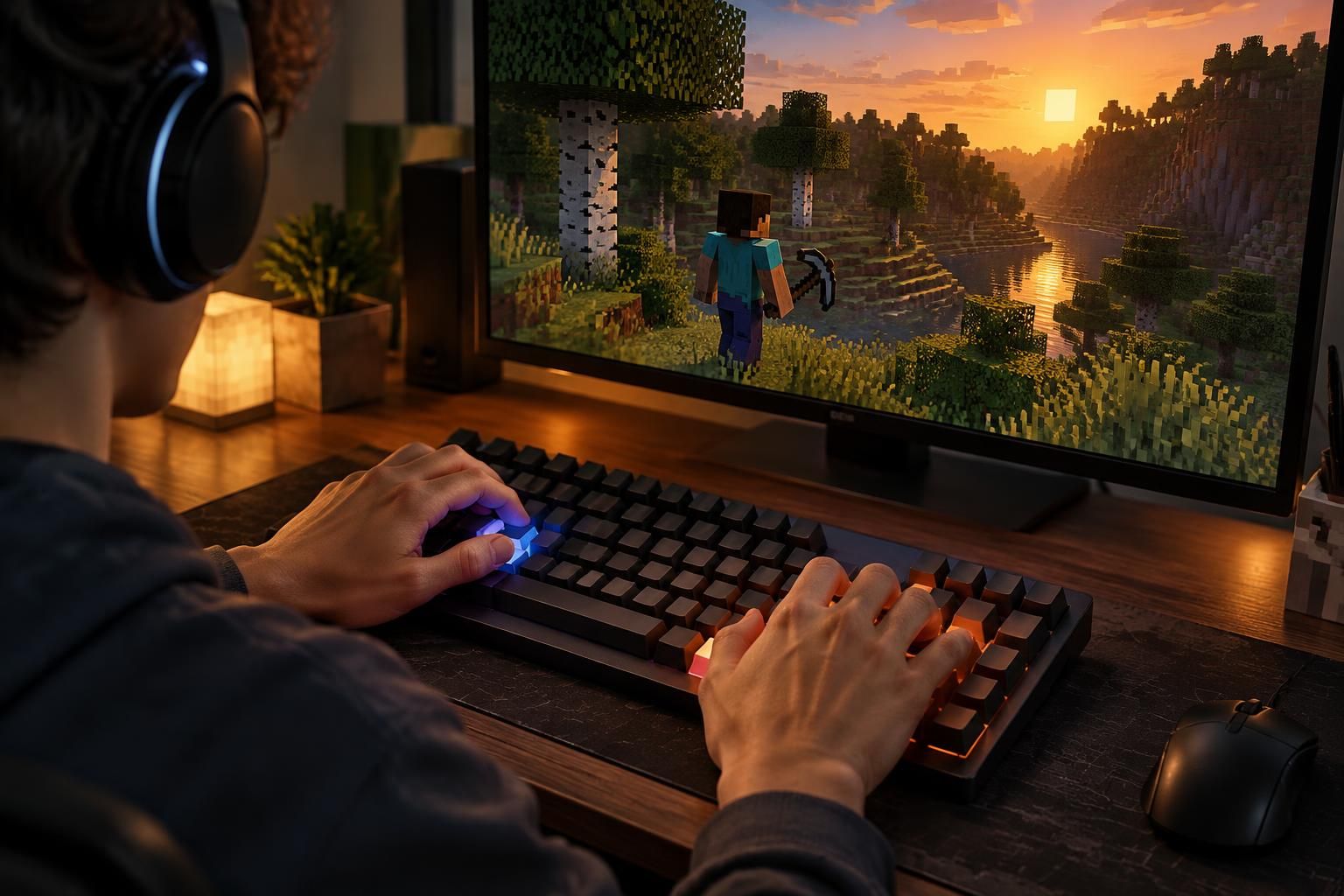
Dans Minecraft, quelques touches bien choisies peuvent transformer une exploration hésitante en déplacement fluide, un inventaire encombré en atelier efficace et un combat mal engagé en victoire de justesse. Sur ordinateur, les commandes clavier se combinent à la souris ; sur mobile et console, les gestes tactiles ou les boutons de la manette prennent le relais. Les commandes de base se ressemblent souvent entre Java et Bedrock, mais certains raccourcis et leur disponibilité dépendent de l’édition, de l’appareil et des réglages choisis.
Le plus simple est de commencer par les actions du quotidien : bouger, sauter, sélectionner un outil, ouvrir l’inventaire et utiliser un objet. Une fois ces réflexes installés, les fonctions de navigation, de gestion rapide des objets et de personnalisation des touches apportent un vrai gain de confort. Même un détail comme la touche Q mérite attention : en plein combat, elle peut envoyer l’arme au sol au lieu de frapper l’adversaire.
Ce guide rassemble les raccourcis clavier Minecraft les plus utiles sur PC, tout en indiquant les différences avec les commandes à la manette et sur écran tactile. L’objectif n’est pas de tout mémoriser d’un coup, mais de repérer les actions qui correspondent à votre façon de jouer, puis de les tester tranquillement dans un monde sans danger.
L’article en bref
Quelques commandes bien maîtrisées rendent les déplacements, l’artisanat et les combats plus naturels. Les touches restent personnalisables : mieux vaut adapter les réglages à ses habitudes que lutter contre eux.
- Se déplacer avec précision : WASD, espace, Ctrl et Maj couvrent les mouvements essentiels.
- Gérer ses objets rapidement : E ouvre l’inventaire, tandis que 1 à 9 sélectionnent les objets.
- Agir dans le monde : les clics gauche et droit servent à attaquer, casser ou utiliser.
- Adapter les commandes : Java, Bedrock, manette et tactile offrent des réglages distincts.
À retenir : quelques automatismes bien choisis libèrent l’attention pour explorer, construire et jouer.
Raccourcis clavier Minecraft : les commandes essentielles sur PC
Avec un clavier et une souris, les commandes par défaut sont faciles à prendre en main. La souris contrôle le regard, tandis que les touches WASD assurent le déplacement : W pour avancer, S pour reculer, A et D pour se déplacer latéralement.
La barre d’espace permet de sauter. Maintenir Maj active généralement la discrétion, pratique près d’un ravin ou pour construire au bord d’un bloc ; Ctrl sert à sprinter dans les réglages par défaut courants. En mode Créatif, une double pression sur espace active le vol, puis espace et Maj font monter ou descendre le personnage.
| Action | Commande clavier habituelle | À quoi elle sert |
|---|---|---|
| Déplacement | W, A, S, D | Avancer, reculer et se déplacer sur les côtés |
| Saut | Espace | Franchir un obstacle ou sauter |
| Sprint | Ctrl | Courir plus vite, selon les réglages |
| Discrétion | Maj | Avancer prudemment et limiter les risques de chute |
| Inventaire | E | Consulter et organiser ses objets |
| Menu | Échap | Mettre le jeu en pause ou accéder aux options |
Ces touches peuvent être modifiées dans les paramètres de commandes. Si une configuration personnalisée devient difficile à mémoriser, le menu permet aussi de rétablir les commandes par défaut : un moyen simple de repartir sur une base connue.
Inventaire et barre de raccourcis : gagner du temps dans Minecraft
La rangée d’emplacements affichée en bas de l’écran est souvent appelée barre de raccourcis ou barre d’outils. La molette de la souris permet d’y faire défiler les objets ; les touches 1 à 9 sélectionnent directement l’emplacement correspondant. En pleine exploration, passer instantanément de la pioche aux torches évite de fouiller dans l’inventaire au mauvais moment.
La touche E ouvre l’inventaire. Dans Java, un clic gauche permet de prendre et déposer des objets, tandis que Maj-clic sert souvent à transférer rapidement une pile entre certaines zones de l’interface. Un double-clic sur un objet permet, dans plusieurs écrans, de regrouper les objets identiques accessibles : pratique après une longue session de minage.
Utiliser les clics pour l’artisanat, la construction et le combat
Le clic gauche sert notamment à casser des blocs et à attaquer. Maintenir le bouton enfoncé accélère le minage selon l’outil et le bloc visé ; contre une créature, il faut plutôt cliquer pour porter des coups. Le clic droit permet d’utiliser un objet, d’ouvrir un coffre ou de placer un bloc sur la surface pointée.
En mode Créatif sur Java, le clic molette sélectionne généralement le bloc visé si celui-ci est disponible dans l’inventaire. Cette fonction, appelée « Pick Block », est particulièrement utile pour reproduire rapidement une structure sans parcourir toutes les cases de stockage. Les commandes précises peuvent varier selon l’édition et la configuration.
- Avant de partir : placez nourriture, torches et arme dans des emplacements faciles à atteindre.
- Pour construire : gardez les blocs principaux côte à côte dans la barre de raccourcis.
- En combat : évitez d’appuyer sur Q par erreur, car cette touche peut jeter l’objet tenu.
- Pour déposer un objet : Q sert habituellement à jeter l’objet sélectionné ; vérifiez son effet avant de l’utiliser.
Une barre bien organisée réduit les gestes inutiles : quelques secondes gagnées à chaque changement d’objet finissent par rendre la partie nettement plus fluide.
Raccourcis Minecraft utiles pour explorer et personnaliser les commandes
Pour utiliser un coffre, un établi ou un bouton, pointez l’objet puis faites un clic droit. En multijoueur, T ouvre généralement le tchat et Entrée envoie le message ; Tabulation affiche souvent la liste des joueurs connectés. Ces actions facilitent la navigation dans le monde comme les échanges avec les autres participants.
Plusieurs commandes supplémentaires dépendent de l’édition. Dans Minecraft Java, F2 permet habituellement de prendre une capture d’écran, F3 affiche un écran d’informations techniques et F5 change la perspective de la caméra. Ces fonctions peuvent être différentes sur Bedrock, sur un ordinateur portable ou lorsque des raccourcis système utilisent déjà les touches F.
Adapter les touches à Java, Bedrock, la manette et l’écran tactile
Java et Bedrock partagent les commandes de base sur clavier, mais ne proposent pas toujours les mêmes fonctions avancées ni les mêmes réglages. Sur manette, les joysticks gèrent le regard et le mouvement ; les gâchettes servent généralement à attaquer ou à utiliser un objet. Sur mobile, le déplacement passe par un pavé virtuel et les actions par des boutons tactiles que l’on peut ajuster dans les paramètres.
Pour personnaliser les commandes, ouvrez les options puis la section dédiée au clavier et à la souris, ou aux contrôles de votre appareil. Modifier une touche peu pratique peut améliorer le confort et la productivité, notamment lors de longues sessions de construction. Avant de changer plusieurs réglages, testez-les un par un dans une zone sûre.
Un bon repère consiste à placer les actions fréquentes près des touches naturellement accessibles et à éviter les doublons. Si une commande ne répond plus comme prévu, vérifiez son attribution dans le menu plutôt que de supposer qu’elle fonctionne de la même manière sur toutes les plateformes.
Questions fréquentes sur les raccourcis clavier Minecraft
Comment ouvrir l’inventaire dans Minecraft sur PC ?
La touche E ouvre généralement l’inventaire sur clavier. Cette attribution peut être modifiée dans les paramètres des commandes.
Quelle touche permet de courir dans Minecraft ?
Ctrl active habituellement le sprint sur clavier, mais les réglages peuvent différer selon l’édition ou la configuration choisie.
Comment éviter de jeter son épée pendant un combat ?
La touche Q sert généralement à jeter l’objet sélectionné. Évitez de l’effleurer pendant un combat et vérifiez son attribution dans les commandes.
Les raccourcis sont-ils identiques dans Java et Bedrock ?
Les commandes de base sont proches, mais certaines fonctions avancées et touches peuvent différer. Les paramètres du jeu indiquent les commandes actives pour votre édition.
Peut-on personnaliser les commandes clavier de Minecraft ?
Oui. Les options de commande permettent de réattribuer les touches et de rétablir les réglages par défaut si nécessaire.


