
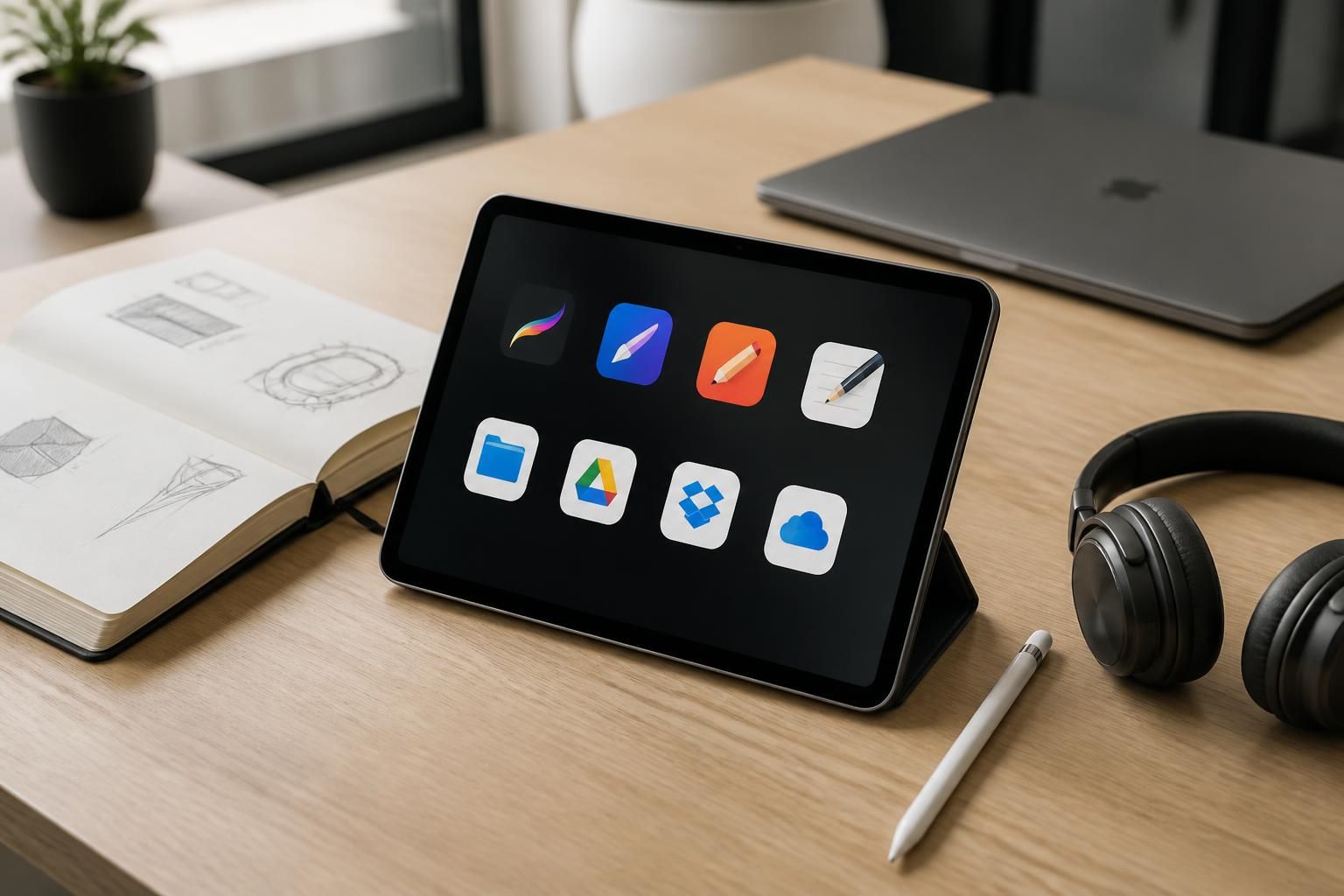
Sur iPad, les bonnes applications ne se contentent plus de faire joli sur un écran plus grand. Elles deviennent un vrai poste de travail nomade, capable de passer d’une idée griffonnée au stylet à un document annoté, puis à une sauvegarde propre dans le cloud sans friction. En 2026, le sujet n’est plus seulement de trouver une belle app de dessin numérique, mais de composer un trio solide entre création, prise de notes et gestion stockage iPad, avec des outils qui s’adaptent autant à un étudiant qu’à un indépendant, à un créatif qu’à un utilisateur qui veut simplement mieux s’organiser.
Ce qui change tout, c’est la logique d’écosystème. Une bonne application iPad doit parfois faire le lien entre les applications prise de notes, les applications productivité et les applications iOS dédiées au stockage. Les meilleures trouvent cet équilibre sans noyer l’utilisateur sous les options. C’est souvent là qu’on reconnaît les apps créatives iPad vraiment utiles : elles laissent travailler vite, avec des notes manuscrites lisibles, une organisation fichiers claire et, quand il faut, des fonctions d’annotation PDF ou de synchronisation entre appareils. Pour garder ce flux propre, des solutions comme sécuriser ses fichiers sur iCloud Drive ou optimiser l’espace local font une vraie différence au quotidien.
L’essentiel à retenir sur les apps iPad
L’iPad est devenu un outil hybride, à mi-chemin entre carnet, atelier graphique et bureau mobile. Le bon choix dépend surtout du type d’usage, du niveau de confort recherché et du besoin réel de synchronisation.
- Dessin qui va à l’essentiel : choisir une app selon croquis, illustration, manga ou animation
- Notes plus intelligentes : manuscrit, PDF, organisation et recherche rapide
- Stockage mieux maîtrisé : cloud, tri des fichiers et sécurité renforcée
- Outils qui se complètent : créer, classer et retrouver sans perte de temps
Bien choisies, ces applications transforment l’iPad en compagnon de travail plus fluide, plus créatif et plus fiable.
Meilleures apps dessin sur iPad : créer sans se compliquer la vie
Quand il s’agit de meilleures apps dessin, l’erreur classique consiste à chercher l’application la plus complète plutôt que la plus adaptée. Un illustrateur qui fait du concept art, un passionné de webtoon et quelqu’un qui aime simplement croquer des idées n’ont pas les mêmes attentes. En pratique, les références de 2026 restent très lisibles : Procreate pour sa prise en main immédiate, CLIP STUDIO PAINT pour sa puissance, ibis Paint X pour son côté généreux en outils, ou encore Adobe Fresco pour ceux qui aiment alterner rendu traditionnel et travail vectoriel.
Le vrai critère n’est pas seulement le nombre de pinceaux. Il faut regarder la stabilisation des traits, la gestion des calques, les exports, la compatibilité Apple Pencil et la possibilité de reprendre un projet ailleurs. Un créatif qui commence sur l’iPad puis finit sur Mac aura tout intérêt à choisir une app avec synchronisation cloud. Pour le dessin vectoriel et les logos, Affinity Designer 2 et Linearity Curve gardent une place très solide, tandis que Procreate Dreams ouvre la porte à l’animation simple et intuitive.
Une anecdote vaut souvent mieux qu’un long discours : un iPad bien configuré peut remplacer un carnet, une tablette graphique et une partie d’un studio mobile. C’est exactement ce qui rend ces apps créatives iPad intéressantes : elles ne promettent pas tout, mais elles permettent de faire mieux, plus vite, avec moins de friction. Et pour qui travaille aussi sur plusieurs appareils, le cloud devient vite le meilleur allié.
Quelles apps choisir selon le type de projet graphique ?
Le plus simple est de raisonner par usage. Pour les croquis rapides et les idées visuelles, Sketchbook et Infinite Painter font le travail sans détour. Pour la bande dessinée et le manga, CLIP STUDIO PAINT et ibis Paint X restent des valeurs sûres. Pour l’illustration soignée et les exports propres, Procreate conserve un avantage de clarté, pendant que Adobe Illustrator prend le relais dès qu’il faut un rendu très structuré.
Ce n’est pas seulement une question de confort. Une app trop lourde pour le projet ralentit l’élan créatif. À l’inverse, une app trop simple finit par bloquer au premier besoin un peu sérieux. Le bon réflexe consiste donc à tester les versions gratuites ou d’essai, puis à garder celle qui correspond vraiment au rythme de travail. C’est souvent là que se fait la différence entre un outil utilisé tous les jours et une app installée puis oubliée.
Le trio qui revient le plus souvent chez les créatifs
Trois noms ressortent régulièrement quand l’objectif est d’aller droit au but : Procreate pour la fluidité, CLIP STUDIO PAINT pour la polyvalence, et ibis Paint X pour une entrée plus accessible. Ce trio couvre déjà une large majorité des besoins, du storyboard rapide à l’illustration aboutie. Ceux qui créent aussi des visuels marketing ou des éléments vectoriels ont ensuite tout intérêt à regarder Affinity Designer 2 ou Linearity Curve.
Le point clé, c’est de ne pas confondre richesse fonctionnelle et utilité réelle. Une app qui multiplie les menus peut séduire au début, mais la meilleure restera celle qui permet d’ouvrir, dessiner et exporter sans se battre avec l’interface. Sur iPad, cette simplicité bien pensée vaut souvent plus qu’un catalogue de fonctions jamais utilisées.
| Application | Atout principal | Profil idéal | Point à surveiller |
|---|---|---|---|
| Procreate | Interface rapide et très intuitive | Illustrateurs, débutants motivés | Pas de version d’essai |
| CLIP STUDIO PAINT | Outils pro pour manga, BD et animation | Créateurs exigeants | Courbe d’apprentissage plus marquée |
| ibis Paint X | Très riche, même en gratuit | Débutants et passionnés de manga | Publicités et limites en version free |
| Affinity Designer 2 | Vectoriel sérieux, bon rapport qualité-prix | Logo, UI, branding | Moins complet que la version desktop |
Applications prise de notes sur iPad : écrire, classer, retrouver
Les applications prise de notes ont changé la manière de travailler sur iPad. Elles ne servent plus seulement à capturer une idée à la volée ; elles deviennent de vrais carnets de bord pour cours, réunions, projets et listes d’actions. Dans le haut du panier, Goodnotes, Notability, Noteshelf 3, OneNote ou Freenotes offrent chacun une approche différente des notes manuscrites, de l’annotation PDF et de l’organisation.
Le choix dépend surtout de la façon d’écrire. Ceux qui aiment la sensation du papier numérique, les dossiers bien rangés et les documents annotés proprement vont souvent vers Goodnotes ou Noteshelf 3. Ceux qui veulent enregistrer, annoter, dessiner et commenter dans un même espace apprécient Notability. Pour les usages plus transversaux, OneNote reste utile, surtout lorsqu’il faut jongler avec plusieurs projets et d’autres outils Microsoft. Et pour une organisation plus modulaire, Notion s’impose naturellement parmi les applications productivité.
Un détail change souvent tout : la recherche dans les notes. Une belle écriture ne suffit pas si elle devient ingérable au bout de deux semaines. Les applications les plus solides savent reconnaître l’écriture, classer les documents et retrouver un passage en quelques secondes. C’est exactement ce qui transforme une prise de notes sympa en véritable système de travail.
Notes manuscrites, PDF et organisation quotidienne
Dans un usage concret, l’iPad devient vite un tableau de bord personnel. Un étudiant peut suivre ses cours avec un dossier par matière, un indépendant peut préparer ses rendez-vous dans un carnet unique, et un parent peut garder ses listes familiales au même endroit. Quand le stylet est bien intégré, la différence entre écrire à la main et saisir au clavier s’efface presque, surtout sur les modèles récents.
Pour aller plus loin, les solutions comme un clavier iPad pensé pour la productivité complètent très bien les prises de notes manuscrites. L’idée n’est pas de choisir entre écriture et saisie, mais de les faire cohabiter. Dans le quotidien, cette souplesse évite de multiplier les apps et rend la méthode plus durable.
Les outils qui aident vraiment à retrouver ses idées
La meilleure note est celle que l’on retrouve. C’est pour cette raison que les applications avec balisage, étiquettes, recherche textuelle et classement par dossiers prennent l’avantage. Goodnotes et Notability séduisent par leur efficacité sur les documents, tandis que OneNote et Notion excellent pour croiser notes, tâches et contenus de travail.
Pour un étudiant ou un professionnel, cette logique évite l’effet “tout est quelque part”. On écrit moins dans le désordre, on annote mieux, et surtout on sait où chercher. Dans la vraie vie, c’est souvent ce petit confort qui fait gagner le plus de temps.
- Pour écrire à la main : Goodnotes et Noteshelf 3 sont très confortables
- Pour annoter des PDF : Notability et Goodnotes restent très solides
- Pour tout centraliser : OneNote et Notion structurent mieux les projets
- Pour un usage mixte : associer notes manuscrites et clavier reste idéal
Gestion stockage iPad : garder de l’espace, sécuriser et synchroniser
La gestion stockage iPad est souvent le point oublié, jusqu’au jour où une exportation refuse de partir ou qu’une vidéo de référence occupe tout l’espace. Sur une tablette, l’organisation compte autant que la puissance. Entre les fichiers lourds, les PDFs annotés, les travaux créatifs et les doublons, l’organisation fichiers devient un vrai sujet. C’est là que Google Drive, Gmail, les outils Microsoft, mais aussi les solutions de sauvegarde et de synchronisation prennent toute leur importance.
Les meilleurs usages s’appuient rarement sur un seul service. Un utilisateur peut conserver ses documents importants dans iCloud, partager ses dossiers de travail sur Google Drive et annoter ses fichiers dans une app dédiée. Pour éviter la confusion, il faut une méthode simple : nommer clairement les dossiers, archiver ce qui ne sert plus, et garder une copie de ce qui compte vraiment. Quand le besoin de sécurité monte d’un cran, un service VPN comme Proton VPN peut aussi rassurer lors de connexions Wi-Fi publiques.
La tablette devient alors un vrai centre de pilotage. Pour certains, cela passe par des apps comme Google Drive pour l’espace partagé, Microsoft Word et Excel pour les documents de travail, ou Outlook pour le calendrier et les mails. Pour d’autres, l’essentiel est de garder les apps légères et les fichiers accessibles hors ligne. Dans les deux cas, la logique reste la même : moins de bazar, plus d’instantanéité.
Quelles applications productivité simplifient le stockage et le travail ?
Les applications productivité les plus utiles sur iPad ne sont pas forcément les plus spectaculaires. Google Docs, Sheets, Drive, Gmail, Notion ou encore Microsoft 365 forment un socle très solide pour travailler, collaborer et sauvegarder. L’intérêt est double : les fichiers sont accessibles partout, et la transition entre lecture, édition et partage reste fluide.
Pour une organisation simple et durable, mieux vaut centraliser par projet. Les notes dans une app dédiée, les documents dans le cloud, les médias dans un dossier séparé et les exports dans un espace de sauvegarde. Cette discipline paraît basique, mais elle évite beaucoup de pertes de temps. Les utilisateurs qui l’adoptent ne reviennent généralement pas en arrière.
Les réflexes utiles pour éviter la saturation
Le stockage ne se gère pas seulement avec des applis ; il se maîtrise avec quelques habitudes. Vider les téléchargements, supprimer les doublons, compresser les médias inutiles et archiver les anciens projets suffisent déjà à reprendre de l’air. Pour ceux qui utilisent leur tablette en mobilité, une bonne connexion, un cloud sécurisé et une méthode claire de synchronisation changent réellement l’expérience.
Dans certains cas, il faut aller plus loin et revoir le lien entre iPhone et iPad, surtout si les mêmes fichiers circulent entre les deux. Un guide comme désynchroniser iPhone et iPad quand c’est nécessaire peut aider à éviter les mélanges indésirables. Quand les appareils servent à des usages différents, cette séparation devient un vrai confort.
Applications iOS à connaître pour travailler, stocker et rester mobile
Les applications iOS utiles sur iPad ne se limitent pas au dessin et aux notes. Elles couvrent aussi la messagerie, les fichiers, les documents partagés, le calendrier, la sécurité et parfois même la confidentialité. Le bon mix varie selon les profils, mais certains noms reviennent systématiquement parce qu’ils font gagner du temps sans compliquer la vie.
Pour quelqu’un qui veut un appareil vraiment polyvalent, la combinaison peut inclure Google Drive pour l’accès aux dossiers, Gmail pour le flux mail, Notion pour suivre les tâches, et une app créative comme Procreate ou Goodnotes pour les contenus visuels et les notes manuscrites. Ce mélange évite l’effet “une app pour tout, donc aucune logique”.
| Besoin | Applications recommandées | Usage concret |
|---|---|---|
| Créer visuellement | Procreate, CLIP STUDIO PAINT, Adobe Fresco | Illustration, storyboard, animation |
| Écrire et annoter | Goodnotes, Notability, Noteshelf 3 | Notes manuscrites, PDF, révisions |
| Organiser le travail | Notion, OneNote, Microsoft 365 | Projets, tâches, documents partagés |
| Garder de l’espace libre | Google Drive, iCloud Drive | Sauvegarde, synchro, accès multi-appareils |
Ce qui ressort au final, c’est une idée simple : un iPad devient vraiment puissant lorsqu’il sert d’outil d’expression, de mémoire et de rangement à la fois. Les meilleures applis ne sont pas celles qui promettent le plus, mais celles qui laissent avancer sans rupture. Un bon dessin, une note bien rangée ou un fichier retrouvé en deux secondes : voilà ce qui donne envie d’utiliser la tablette tous les jours.
Quelle application iPad choisir pour débuter en dessin ?
Procreate reste souvent le choix le plus simple pour commencer, grâce à son interface claire et à sa prise en main rapide. ibis Paint X est aussi très intéressant si l’on veut tester gratuitement avant de passer à une solution plus complète.
Quelle app est la plus pratique pour des notes manuscrites ?
Goodnotes et Notability figurent parmi les options les plus confortables pour écrire, annoter des PDF et organiser ses carnets. Le choix dépend surtout du style d’écriture et du type de classement recherché.
Comment éviter de manquer de place sur iPad ?
Le plus efficace consiste à trier régulièrement les téléchargements, archiver les vieux projets dans le cloud et garder les fichiers lourds hors de la mémoire locale. iCloud Drive et Google Drive aident beaucoup si l’organisation est bien pensée.
Faut-il une app différente pour dessiner et prendre des notes ?
Pas forcément, mais c’est souvent plus confortable de séparer les usages. Une app comme Concepts peut servir aux croquis et aux idées, tandis qu’un outil dédié comme Goodnotes sera plus efficace pour les notes structurées.


