
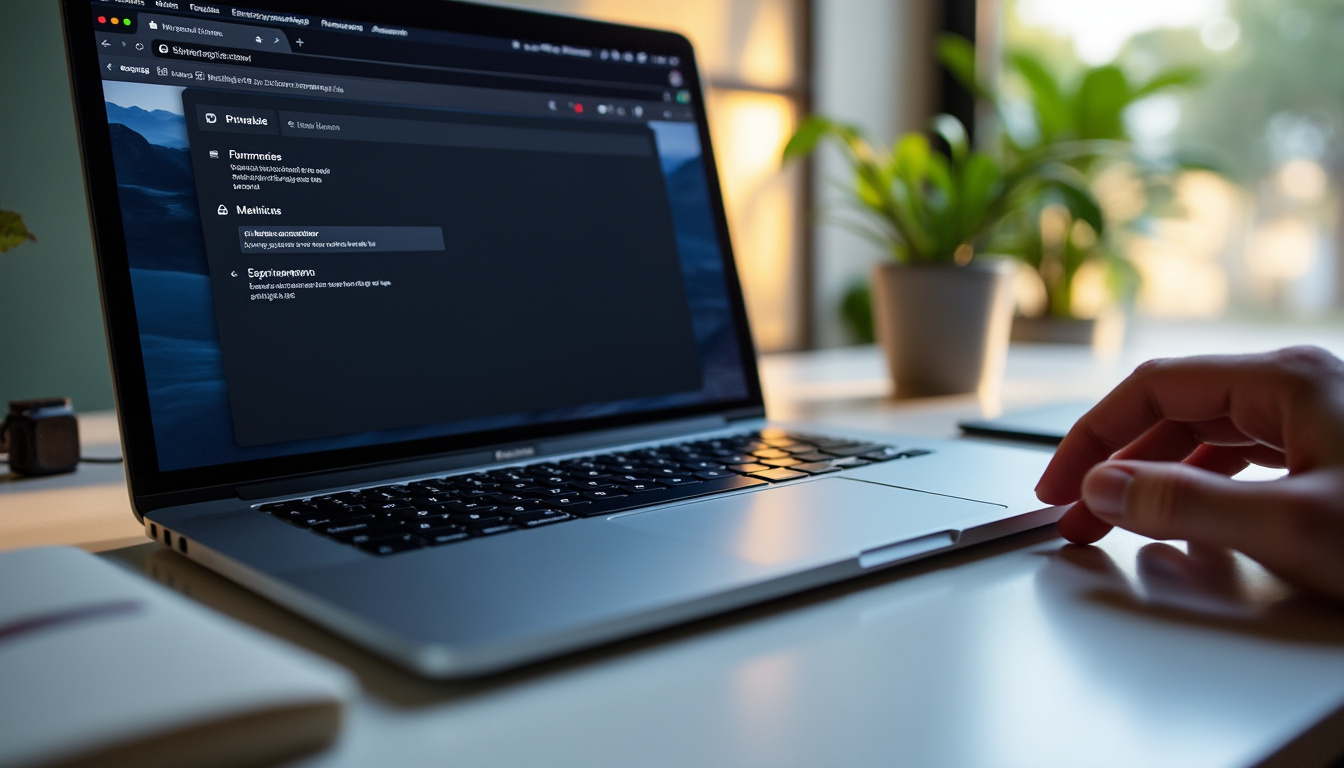
À l’heure où la protection des données personnelles devient un enjeu crucial, la navigation privée sur Safari est un outil à ne pas négliger pour garantir une confidentialité optimale lors de vos sessions en ligne. Que ce soit pour éviter l’enregistrement de votre historique, limiter le suivi publicitaire ou naviguer sans laisser de traces, ce mode, souvent appelé « navigation incognito », propose une expérience spécifiquement pensée pour sécuriser vos données de navigation sur Mac, iPhone et iPad. Malgré ses avantages, l’usage efficace de cette fonctionnalité nécessite de comprendre ses mécanismes, ses limites et les réglages qui peuvent être adaptés pour renforcer la sécurité. Ce guide détaille comment activer la navigation privée dans Safari, exploiter ses options avancées, et adopter les meilleures pratiques pour une navigation en toute tranquillité sur l’écosystème Apple.
🕒 L’article en bref
La navigation privée dans Safari est un excellent moyen de préserver votre anonymat et d’éviter le suivi en ligne. Comprendre son activation et ses limites garantit une meilleure protection des données lors de chaque session mobile ou desktop.
- ✅ Activation facile : Mode incognito accessible en un clic sur Mac, iPhone et iPad
- ✅ Protection renforcée : Aucune donnée de navigation ni cookies enregistrés
- ✅ Fonctionnalités avancées : Protection contre le vol d’empreintes digitales activée par défaut
- ✅ Conseils pratiques : Gestion optimale des onglets privés et suppression des téléchargements
📌 Maîtriser ces astuces permet de transformer Safari en un navigateur plus respectueux de votre vie privée et de profiter d’une navigation sécurisée.
Comment activer la navigation privée dans Safari sur Mac, iPhone et iPad
Sur Mac, la navigation privée se déclenche simplement via le menu Fichier > Nouvelle fenêtre privée ou le raccourci clavier Commande + Maj + N. Une fenêtre distincte à interface sombre affiche ce mode, vous indiquant clairement que vous êtes en navigation sécurisée. En parallèle, sur iPhone, il suffit de cliquer sur l’icône des onglets en bas à droite de Safari puis d’activer le mode Privé. Le passage en mode incognito sur iPad s’assimile à cette étape en passant par l’icône des onglets puis la création d’un nouvel onglet privé. Cette uniformité facilite la prise en main quel que soit l’appareil Apple utilisé.
L’écran prend une teinte sombre avec une barre d’adresse en noir, signe visible du mode privé. Cette couleur permet également de ne pas confondre les fenêtres entre navigation classique et privée. La synchronisation iCloud, quant à elle, n’affiche pas les onglets privés sur vos autres appareils, renforçant ainsi votre couche de confidentialité.
Les avantages clés du mode incognito dans Safari
Le fonctionnement de la navigation privée repose sur plusieurs principes pour garantir une confidentialité accrue :
- 🕵️♂️ Aucune trace locale : l’historique de navigation, le cache et les cookies ne sont pas enregistrés sur l’appareil.
- 📶 Non-synchronisation iCloud : vos pages ouvertes en privé restent isolées et ne remontent pas dans les onglets de vos autres appareils Apple.
- 🔐 Protection avancée : votre navigateur bloque automatiquement le suivi via le vol d’empreintes digitales et empêche les réglages de trackers connus dans les URL.
- 🔒 Isolement des sessions : les onglets ouverts en mode privé ne communiquent pas leurs données entre eux.
Ces mécaniques assurent que votre navigation reste confidentielle et que les sites web ne peuvent pas exploiter vos données au-delà de cette session privée.
Paramètres Safari pour optimiser la navigation privée et la confidentialité
Pour tirer le meilleur parti de la navigation privée, quelques réglages supplémentaires dans Safari peuvent être envisagés. Par exemple, sur Mac, il est possible de configurer Safari pour qu’il s’ouvre systématiquement en mode privé. Ce paramètre se trouve dans les Réglages > Général > Au démarrage, Safari ouvre, avec l’option une nouvelle fenêtre privée. Si l’option ne s’affiche pas, activer la fermeture automatique des fenêtres à la sortie de l’application via Réglages Système > Bureau et Dock peut débloquer ce réglage.
Dans la même veine de protection, Safari vous propose d’améliorer votre confidentialité en gérant plus finement les cookies et en bloquant le suivi inter-domaines. Cette approche réduit la capacité des annonceurs à tracer votre comportement web. Pour approfondir la protection des données personnelles, il est intéressant de comparer cette méthode avec des stratégies plus larges de suivi et d’analyse des données que vous pouvez retrouver dans cet article sur Google My Activity et la gestion de vos données.
Conseils pratiques pour une utilisation efficace du mode navigation privée
- 📂 Supprimez régulièrement les fichiers téléchargés pendant les sessions privées pour éviter toute récupération accidentelle.
- 🛑 Fermez toutes les fenêtres privées quand vous avez fini pour empêcher un accès non autorisé à vos pages privées.
- 🔎 N’utilisez pas la navigation privée comme une solution totale contre le suivi publicitaire : coupler ce mode avec des bloqueurs de pub comme ceux mentionnés dans ce guide installer et configurer uBlock sur Chrome améliore significativement la confidentialité.
- 👁️🗨️ Activez la protection avancée contre le suivi et le vol d’empreintes digitales, réglage par défaut dans Safari, pour filtrer les menaces les plus complexes.
- 🔄 Pensez à effacer votre historique complet si vous avez oublié d’utiliser la navigation privée pour des recherches sensibles.
Tableau comparatif : navigation privée Safari vs autres navigateurs populaires
| 🔍 Fonctionnalité | Safari (en 2026) | Chrome | Firefox |
|---|---|---|---|
| Navigation privée | Isolée, pas d’historique ni cookies, barré sombre | Similaire, avec intégration Google | Isolation forte + protection anti-tracking avancée |
| Blocage des traqueurs | Protection avancée activée par défaut | Do Not Track partiel | Intégration stricte et personnalisable |
| Synchronisation des onglets privés | Non synchronisés via iCloud | Synchronisation limitée | Non synchronisés |
| Mode anonymat permanent | Possible via réglages Safari | Non disponible | Non disponible |
Études de cas : quand utiliser la navigation privée pour plus de confidentialité
Imaginez un professionnel travaillant dans un environnement partagé où il ne veut pas que ses recherches soient visibles par les collègues. Plutôt que de jongler avec l’historique ou les sessions classiques, ouvrir une fenêtre privée garantit que ses recherches ne soient pas enregistrées localement ni synchronisées avec ses autres appareils. Autre exemple concret : lors d’un achat en ligne, la navigation privée empêche les sites de suivre vos préférences ou d’augmenter les prix selon votre comportement d’achat, un effet déploré par de nombreux utilisateurs.
Pour aller plus loin, il faut également être conscient des limites de ce mode : il n’empêche pas votre fournisseur d’accès Internet (FAI) ou les sites eux-mêmes de voir votre adresse IP ou de collecter des données analytiques. C’est pourquoi coupler la navigation privée avec un VPN performant, comme le recommande ce guide sur Proton VPN avis sécurité, constitue une stratégie plus complète pour une navigation sécurisée et confidentielle.
La navigation privée empêche-t-elle totalement le suivi en ligne ?
La navigation privée supprime l’historique local et bloque certains cookies, mais ne bloque pas le suivi via votre adresse IP ou les techniques avancées utilisées par certains sites. Compléter avec un VPN et des bloqueurs est conseillé.
Comment savoir si je suis en navigation privée sur Safari ?
Sur Mac, la barre d’adresse devient sombre avec un texte blanc. Sur iPhone et iPad, l’interface présente une barre noire et un bouton ‘Privé’ est activé dans la gestion des onglets.
La navigation privée bloque-t-elle les publicités ?
Safari intègre une protection avancée contre le suivi, ce qui réduit le ciblage publicitaire, mais le blocage total de publicités nécessite souvent des extensions spécifiques comme uBlock.
Peut-on utiliser la navigation privée comme mode par défaut ?
Oui, sur Mac, Safari offre l’option d’ouvrir systématiquement en fenêtre privée via les réglages, ce qui facilite la confidentialité permanente.
Mes téléchargements en navigation privée restent-ils visibles après la session ?
Oui, les fichiers téléchargés restent sur votre ordinateur même après la fermeture des onglets privés. Il est conseillé de les supprimer manuellement pour une sécurité renforcée.


