
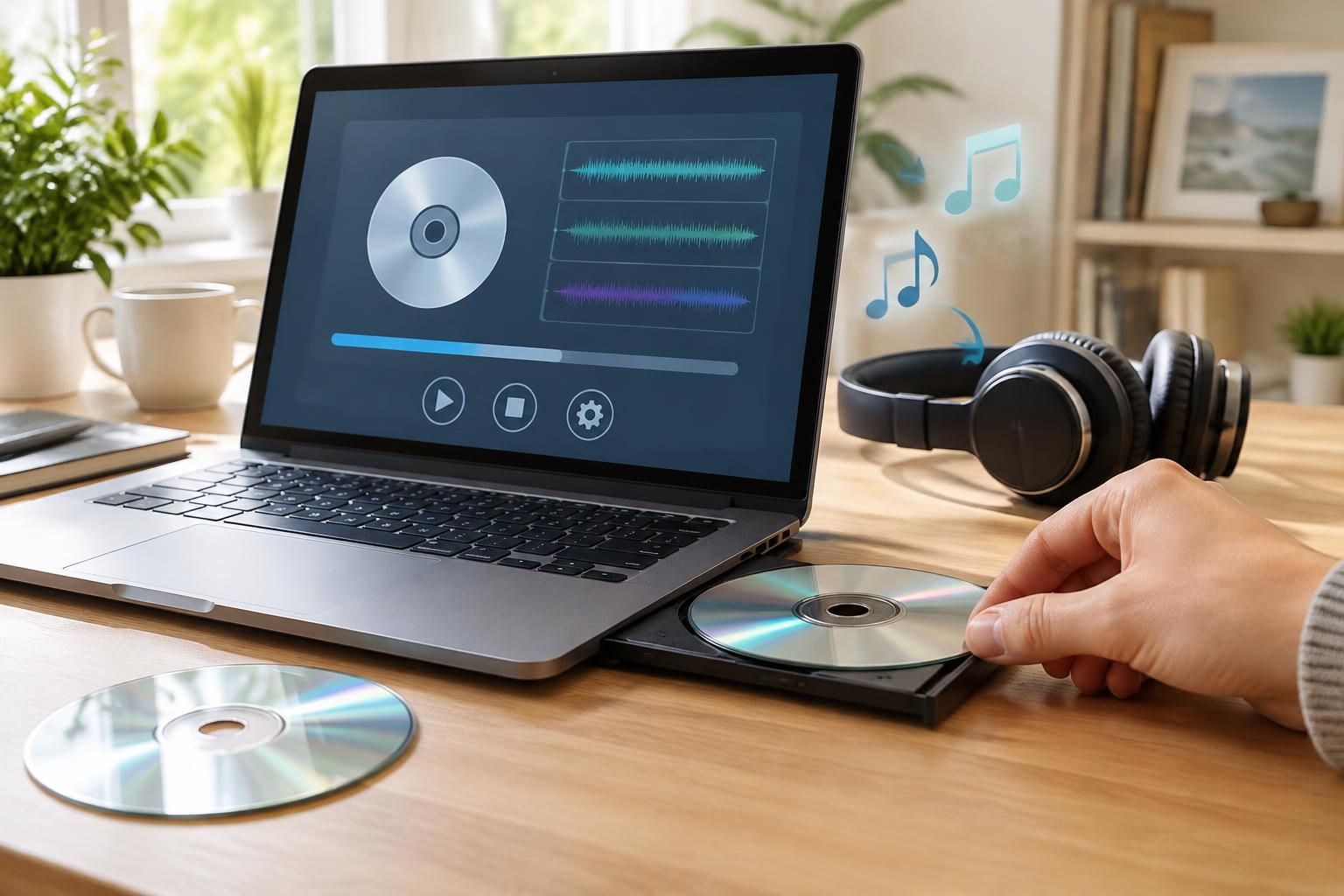
Un CD audio peut contenir des morceaux précieux, mais il suffit d’une rayure ou d’un lecteur devenu introuvable pour compliquer l’écoute. Copier ses pistes sur un ordinateur permet de les sauvegarder et de les retrouver sur un téléphone, un autoradio ou une enceinte connectée. Pour cela, il faut extraire un CD audio, puis choisir un format adapté : le MP3 reste le plus pratique pour sa compatibilité avec presque tous les appareils.
La démarche ne demande pas forcément de logiciel payant. Sous Windows, Windows Media Player peut faire l’affaire lorsqu’il propose l’extraction de CD ; VLC Media Player constitue une autre option gratuite. Un détail évite toutefois bien des essais inutiles : les fichiers « .cda » visibles sur un CD ne sont pas des morceaux audio autonomes à téléverser sur un site. L’extraction doit se faire depuis le disque et son lecteur, avant de créer les fichiers MP3. Quelques réglages suffisent ensuite à équilibrer taille, qualité audio et facilité d’écoute.
L’essentiel pour convertir un CD en MP3
Numériser un album permet de prolonger sa vie bien au-delà du lecteur CD. Voici les options utiles pour le faire gratuitement, sans confondre raccourcis de pistes et véritables fichiers audio.
- La méthode Windows : Windows Media Player peut extraire les pistes et les enregistrer directement en MP3.
- L’alternative polyvalente : VLC Media Player permet aussi de convertir les pistes avec quelques réglages supplémentaires.
- Le bon débit : 192 à 320 kbit/s offrent un compromis entre encombrement et qualité d’écoute.
- Le piège en ligne : un fichier CDA seul ne suffit pas, car il renvoie au disque original.
La bonne méthode est celle qui sauvegarde vos morceaux dans un format lisible et facile à retrouver.
Convertir un CD en MP3 avec Windows Media Player
Sur certains PC Windows, la version classique de Windows Media Player intègre une fonction d’extraction. Elle lit le disque, encode chaque piste et enregistre les morceaux dans le dossier choisi. C’est souvent le chemin le plus direct pour copier un CD audio sans installer de nouvel outil.
Les menus peuvent varier selon la version de Windows et l’application disponible. Si l’option d’extraction n’apparaît pas dans le lecteur installé, passez à VLC ou vérifiez si la version classique de Windows Media Player est proposée sur votre ordinateur.
Les étapes pour extraire les pistes du CD
- Ouvrez Windows Media Player classique et insérez le CD audio dans le lecteur de l’ordinateur.
- Dans le menu des options, ouvrez les paramètres d’extraction de musique. Sélectionnez MP3 comme format et choisissez un dossier de destination.
- Réglez la qualité d’encodage, puis revenez à l’écran de l’album et lancez l’extraction du CD.
- Une fois l’opération terminée, ouvrez le dossier choisi et vérifiez que les morceaux sont bien présents et lisibles.
Pour un usage courant, un débit de 192 kbit/s offre un équilibre raisonnable ; 256 ou 320 kbit/s privilégient davantage la qualité, au prix de fichiers plus volumineux. Pensez aussi à vérifier le nom des pistes et de l’album : des métadonnées correctes rendent la bibliothèque musicale bien plus agréable à parcourir.
Un bon réflexe consiste à tester d’abord une seule piste et à l’écouter au casque. Cela permet de repérer une erreur de lecture ou un réglage de volume avant de traiter tout l’album.
Utiliser VLC comme ripper de CD gratuit
VLC Media Player est un logiciel gratuit connu pour lire de nombreux formats, mais il peut également convertir des pistes de CD. Les intitulés précis changent selon la version et le système ; l’idée reste de sélectionner le disque comme source, puis de choisir un profil MP3 comme destination.
Réglages VLC pour un encodage MP3
- Insérez le CD et ouvrez VLC, puis accédez à la fonction « Convertir / Enregistrer » depuis le menu Média.
- Choisissez l’onglet ou la source « Disque », indiquez « CD audio » et sélectionnez la piste à traiter.
- Lancez la conversion, sélectionnez un profil MP3 et précisez un nom de fichier se terminant par « .mp3 » ainsi que le dossier d’enregistrement.
- Répétez l’opération pour les autres pistes, puis écoutez quelques fichiers pour contrôler le résultat.
VLC est utile si le lecteur de Microsoft n’est pas disponible, mais son interface est moins guidée pour extraire un album entier. Pour une collection importante, vérifiez que chaque piste a bien été convertie et correctement nommée avant de passer au CD suivant.
Un ripper de CD dédié peut simplifier l’extraction par lots et la récupération des noms de pistes. Certaines solutions proposent aussi des outils d’édition audio, mais leurs fonctions gratuites peuvent être limitées : mieux vaut vérifier les conditions avant d’installer un programme supplémentaire.
Quel que soit l’outil, gardez le CD original jusqu’à ce que les fichiers aient été vérifiés et sauvegardés ailleurs. Une copie sur un disque externe ou dans un espace de stockage en ligne protège mieux la collection qu’un seul dossier sur le PC.
Choisir la qualité audio et organiser sa bibliothèque musicale
Le MP3 compresse le son avec perte : il réduit la taille des fichiers en supprimant une partie des informations audio. À débit plus élevé, la différence est généralement moins perceptible à l’écoute, mais le fichier occupe davantage d’espace. Pour la plupart des usages, 192 ou 256 kbit/s constituent des réglages équilibrés ; 320 kbit/s convient si la priorité est de préserver au mieux le rendu dans ce format.
Le CD audio utilise un son non compressé, tandis que le MP3 est conçu pour être plus léger et largement compatible. Si la conservation sans perte est prioritaire, choisissez un format comme FLAC lorsque votre logiciel le propose et que vos appareils savent le lire. Le MP3 reste cependant le choix simple pour les smartphones, les autoradios et les lecteurs multimédias.
| Réglage ou format | À privilégier pour | Point à retenir |
|---|---|---|
| MP3, 192 kbit/s | Écoute quotidienne et fichiers peu encombrants | Compromis pratique entre taille et rendu |
| MP3, 256 à 320 kbit/s | Écoute attentive et appareils de stockage généreux | Fichiers plus lourds, compression toujours avec perte |
| FLAC | Archivage sans perte et matériel compatible | Conserve les données audio, mais prend davantage de place |
Pour garder une collection lisible, utilisez une organisation cohérente, par exemple « Artiste / Album / numéro – titre ». Vérifiez également les informations de l’album après extraction : une piste intitulée « Track 01 » devient beaucoup plus facile à retrouver lorsqu’elle porte le bon nom.
- Avant l’extraction : nettoyez délicatement le disque et vérifiez qu’il n’est pas fortement rayé.
- Pendant la conversion : évitez de lancer plusieurs tâches gourmandes si le lecteur a du mal à lire le CD.
- Après la conversion : écoutez le début et la fin de quelques pistes et contrôlez leurs noms.
- Pour la sauvegarde : conservez une seconde copie sur un autre support ou dans le cloud.
Une petite vérification après chaque album évite de découvrir des pistes manquantes plusieurs mois plus tard.
Pourquoi un convertisseur en ligne ne lit pas directement un CD
Les convertisseurs en ligne sont pratiques pour transformer un fichier audio déjà présent sur l’appareil, mais ils ne peuvent généralement pas extraire directement un CD inséré dans un lecteur. Les fichiers « .cda » affichés par certains systèmes sont des références aux pistes du disque, pas des fichiers audio complets à envoyer sur une page web.
La méthode fiable consiste donc à extraire d’abord les pistes avec Windows Media Player, VLC ou un autre outil installé, puis à utiliser un service en ligne seulement si une conversion supplémentaire est nécessaire. Avant d’y déposer des fichiers, vérifiez les limites de taille, les modalités de suppression et la confidentialité du service, surtout pour des enregistrements personnels.
Si l’objectif est simplement de convertir un CD en MP3, un logiciel gratuit installé sur l’ordinateur reste généralement plus simple et plus sûr qu’un détour par plusieurs sites. Un outil en ligne ne remplace pas le lecteur CD : il intervient après l’extraction, pas à sa place.
Questions fréquentes sur l’extraction d’un CD audio
Peut-on extraire un CD audio sans logiciel payant ?
Oui. Windows Media Player classique et VLC Media Player proposent gratuitement des fonctions d’extraction ou de conversion, selon la version et la configuration de l’ordinateur.
Peut-on convertir directement un fichier CDA trouvé sur le CD ?
Non, le fichier CDA visible dans l’explorateur est une référence à une piste du disque, pas l’audio lui-même. Il faut lire le CD avec un logiciel d’extraction pour créer un vrai fichier MP3.
Quel débit choisir pour obtenir une bonne qualité audio ?
Pour une écoute ordinaire, 192 ou 256 kbit/s offrent un compromis pratique. 320 kbit/s réduit davantage les différences perceptibles pour certains auditeurs, mais le MP3 reste un format compressé avec perte.
Faut-il choisir MP3 ou FLAC pour sauvegarder ses CD ?
Le MP3 est plus compact et très largement compatible. Le FLAC conserve l’audio sans perte et convient mieux à l’archivage, à condition de disposer de suffisamment d’espace et d’appareils compatibles.


