
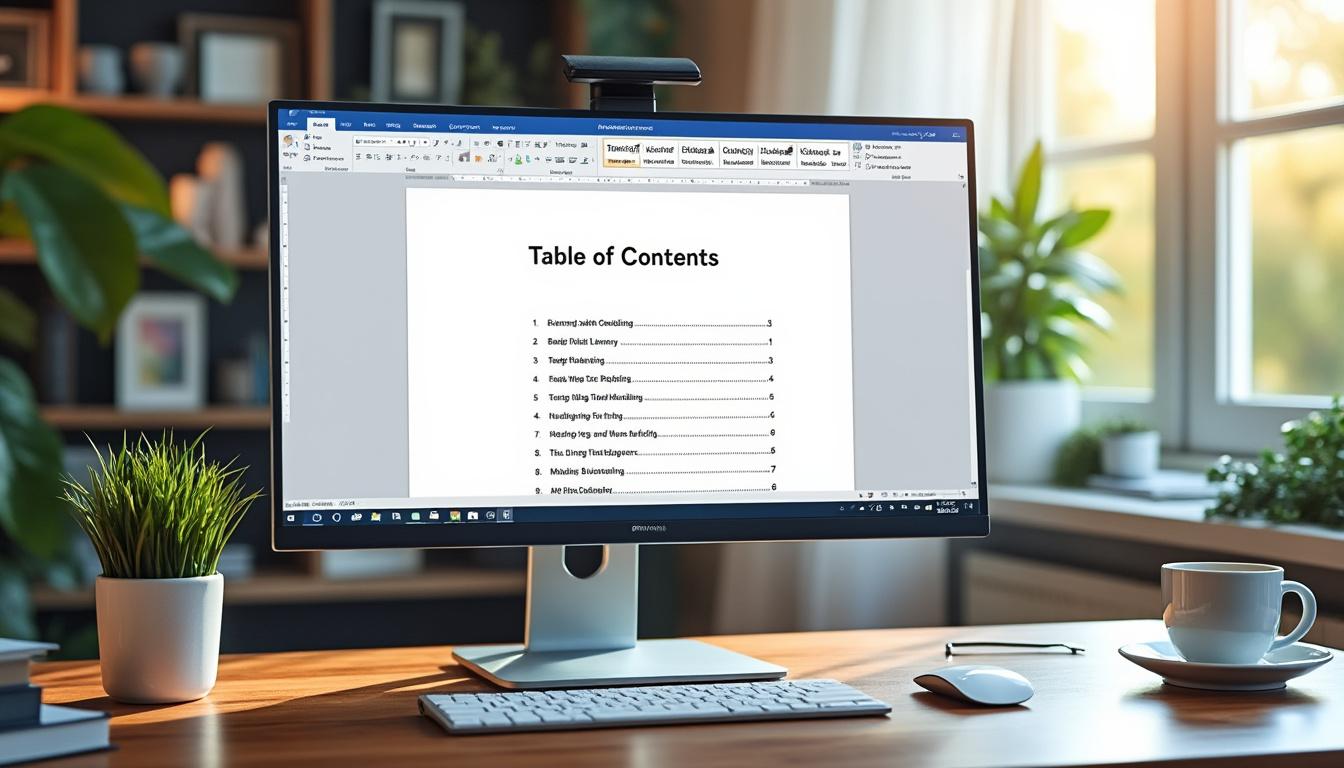
🕒 L’article en bref
Un sommaire clair et dynamique dans Word est un atout majeur pour structurer un document et améliorer la navigation. Ce guide dévoile les étapes clés à maîtriser pour optimiser vos rapports et travaux.
- ✅ Insertion fluide : choisir et insérer un sommaire automatique ou classique dans Word
- ✅ Structure fidèle : adapter le sommaire pour refléter clairement le contenu
- ✅ Différence essentielle : comprendre sommaire vs table des matières
- ✅ Navigation efficace : utiliser le volet de navigation pour se repérer facilement
📌 Maîtriser ces techniques garantit un document lisible, structuré et professionnel.
Comment insérer un sommaire efficace dans Word pour une organisation optimale
La maîtrise de l’insertion d’un sommaire dans Word est une compétence incontournable pour quiconque souhaite organiser ses documents de manière claire. Le processus débute par la sélection de l’emplacement : placer le curseur à l’endroit prévu dans le document. Ensuite, il faut se rendre dans l’onglet Références puis cliquer sur Table des matières, proposant plusieurs styles adaptés, du sommaire automatique au modèle plus traditionnel. Le sommaire automatique met à jour les titres selon les modifications du document, ce qui est un gain de temps précieux et assure un rendu propre.
En 2026, avec l’augmentation constante de la volumétrie des documents, notamment dans le secteur professionnel, cette fonction est devenue indispensable. La manipulation des styles de titres dès la rédaction garantit une structuration optimale, car le sommaire tire ses informations précisément de ces styles. En ce sens, l’usage rigoureux des titres hiérarchiques (Titre 1, Titre 2, Titre 3) assure une génération fiable et claire de la table des matières.
Rédiger un sommaire fidèle au contenu grâce au formatage des titres
Un sommaire efficace n’est pas qu’une simple liste : il doit refléter fidèlement la structure véritable du document. Pour cela, la bonne utilisation des styles de titres est primordiale. Leur hiérarchisation permet non seulement d’afficher les sections principales, mais aussi les sous-parties si nécessaire, offrant ainsi une vue synthétique sans surcharge inutile.
L’insertion des numéros de pages est souvent recommandée. Elle facilite la navigation, particulièrement dans les documents de longueurs importantes, qu’il s’agisse de rapports ou de mémoires. Bien que certains adaptent le sommaire pour exclure les numéros, leur présence reste un standard pour optimiser l’orientation du lecteur.
Comprendre la différence entre sommaire et table des matières dans Word
On confond parfois sommaire et table des matières, pourtant ils remplissent des fonctions ciblées distinctes. Un sommaire offre une présentation synthétique et souvent simplifiée, tandis que la table des matières liste de façon exhaustive toutes les sections et sous-sections du document, indispensable pour des textes très structurés comme les manuels ou thèses.
| ⚙️ Critère | 📋 Sommaire | 📚 Table des Matières |
|---|---|---|
| Objectif | Vue d’ensemble concise des parties principales | Liste détaillée des sections et sous-sections |
| Détail | Ne présente pas tous les éléments secondaires | Inclut toutes les parties, même secondaires |
| Position | En général en début de document | Peut être placé à différents endroits |
Optimiser la navigation dans Word grâce au volet dédié
Au-delà d’un simple affichage, Word propose un volet de navigation particulièrement utile pour naviguer rapidement entre les sections via les titres. Ce volet s’active par le raccourci Ctrl+F ou via l’onglet Affichage en cochant « Volet de navigation ». Cette fonctionnalité est un vrai plus sur des textes denses, rendant l’expérience utilisateur bien plus fluide et intuitive, contrairement au défilement linéaire classique.
La mise à jour automatique de la table des matières à chaque modification garantit que tout reste cohérent et à jour, ce qui évite les erreurs fréquentes lors de la finalisation de documents longs.
Liste pratique pour créer un sommaire dynamique et clair dans Word
- 🔧 Appliquer les styles de titres dès la rédaction
- 📍 Insérer le sommaire via l’onglet Références → Table des matières
- ⚙️ Choisir entre sommaire automatique ou classique selon besoins
- 🧩 Intégrer les numéros de pages pour une meilleure orientation
- 📖 Utiliser le volet de navigation pour accéder rapidement aux sections
- 🔄 Mettre à jour régulièrement la table des matières pour refléter les modifications
- 🎨 Personnaliser le style du sommaire pour respecter la charte graphique
Un document bien organisé réduit le stress de la relecture et facilite grandement le partage et la compréhension du contenu, surtout dans un contexte professionnel.
Un coup d’œil technique sur le formatage indispensable
Le secret pour un sommaire efficace réside dans la gestion des styles : optimiser l’utilisation des titres hiérarchisés permet à Word d’interpréter correctement la structure du document, — qu’il s’agisse des chapitres (Titre 1), sections (Titre 2), ou sous-sections (Titre 3). Le formatage automatique assure aussi que, si vous réarrangez votre contenu en déplaçant des sections, le sommaire s’ajuste sans effort.
Par ailleurs, Word offre des options fines pour personnaliser la présentation, notamment la possibilité de modifier la police, la taille, l’alignement, ou encore le style des numéros de page. Tel un artisan, vous modelerez un plan à la fois fonctionnel et esthétique.
Pour ceux qui veulent pousser plus loin la maîtrise, les ressources approfondies sur le formatage et le codage dans Word apportent des solutions précises pour adapter encore mieux la table des matières aux besoins spécifiques.
Comment mettre à jour un sommaire dans Word ?
Il suffit de cliquer sur le sommaire puis de sélectionner ‘Mettre à jour le champ’, puis choisir soit ‘Mettre à jour uniquement les numéros de page’ ou ‘Mettre à jour toute la table’.
Peut-on personnaliser le style du sommaire dans Word ?
Oui, Word permet de modifier la police, la taille, les retraits et la mise en forme des titres dans la table des matières via les styles intégrés.
Quelle est la différence entre sommaire automatique et manuel ?
Le sommaire automatique se génère et se met à jour en fonction des styles de titres, tandis que le sommaire manuel est créé à la main et ne se modifie pas automatiquement.
Comment utiliser le volet de navigation pour accéder au sommaire ?
Activez-le depuis l’onglet Affichage ou avec le raccourci Ctrl+F; vous pouvez alors cliquer sur les titres pour naviguer instantanément dans le document.


